

Rappels, invitations et Google Calendar
Un rendez-vous confirmé n'est utile que si tout le monde s'en souvient. Votre CRM envoie des rappels automatiques au contact, vous laisse inviter un prospect à réserver lui-même et garde vos agendas Google synchronisés. Ce guide couvre les trois volets.
Configurer les rappels automatiques courriel et SMS
Les rappels se règlent dans « Parametres des rendez-vous », onglet « Integrations », section « Rappels automatiques ». L'envoi de SMS est configuré par notre équipe lors de l'installation.
- Cochez « Rappel courriel automatique » et indiquez le nombre d'« heures avant le rendez-vous » (24 par défaut).
- Cochez « Rappel SMS automatique » et fixez son propre délai. Les deux canaux sont indépendants : vous pouvez activer l'un, l'autre ou les deux.
- Personnalisez les modèles de rappel : sujet et corps du courriel, ainsi que le message SMS. Sans personnalisation, le SMS de rappel commence par « Rappel : » suivi des détails du rendez-vous.
- Cliquez sur « Enregistrer ». À partir de là, chaque rendez-vous confirmé déclenche ses rappels au moment prévu, sans intervention.

Rappels multiples par rendez-vous
Au-delà des rappels globaux, chaque rendez-vous peut porter ses propres rappels supplémentaires.
- Dans la fenêtre du rendez-vous, repérez la section « Rappels ».
- Cliquez sur « Ajouter un rappel ». Une ligne apparaît avec le « Canal » (courriel ou SMS), la « Cible » (le contact ou l'employé) et le délai avant le rendez-vous.
- Ajoutez autant de lignes que nécessaire — par exemple un SMS au client 24 h avant et un courriel à l'employé 1 h avant.
- Enregistrez le rendez-vous. Les rappels partent chacun à leur heure.
Invitations de prise de rendez-vous
Plutôt que de proposer un créneau vous-même, envoyez au contact un lien où il choisit son heure parmi vos vraies disponibilités.
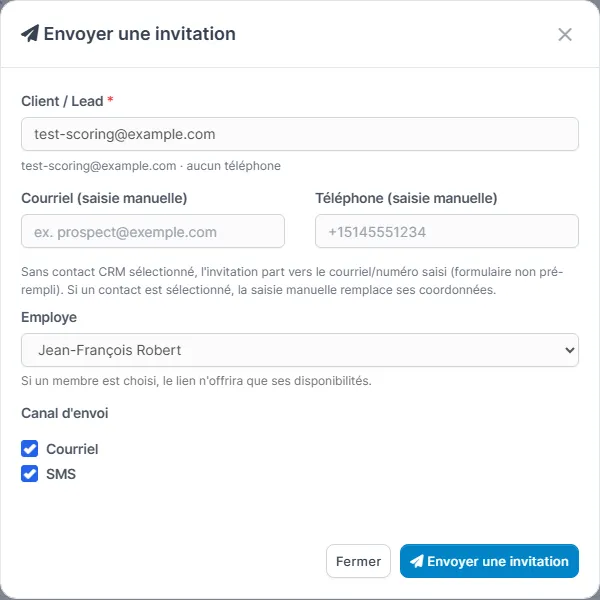
- Depuis le calendrier, cliquez sur « Envoyer une invitation ».
- Cherchez le client ou le prospect dans le champ de recherche, ou saisissez manuellement un courriel ou un téléphone pour une personne qui n'est pas encore au CRM.
- Choisissez un membre au besoin. Comme l'indique l'écran : « Si un membre est choisi, le lien n'offrira que ses disponibilités. »
- Cochez le « Canal d'envoi » : Courriel, SMS ou les deux, puis cliquez sur « Envoyer une invitation ». Message : « Invitation envoyée ».
- Le contact reçoit votre message avec son lien personnel vers la page de réservation, préremplie avec ses coordonnées.
Les modèles se personnalisent dans l'onglet « Integrations », panneau « Modèles d'invitation » : « Sujet du courriel », « Corps du courriel (HTML) » et « Message SMS ». Vous pouvez y insérer les champs de fusion suivants, remplacés automatiquement à l'envoi : {contact_name}, {staff_name}, {company_name}, {invite_link}.
Connecter Google Calendar
Le module relie deux types d'agendas : un agenda d'entreprise, qui reçoit tous les rendez-vous peu importe l'employé assigné, et l'agenda personnel de chaque employé qui le souhaite. La connexion de base est configurée par notre équipe lors de l'installation; ensuite, tout se fait en quelques clics.
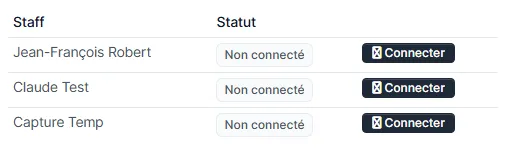
Ouvrez « Parametres des rendez-vous », onglet « Integrations », panneau « Google Calendar ». Un tableau liste l'agenda d'entreprise sur la première ligne, puis chaque membre, avec son état : connecté (avec la date) ou « Non connecté ».
L'agenda d'entreprise
C'est le choix à privilégier si votre équipe travaille sur un agenda partagé plutôt que sur des agendas individuels.
- Sur la ligne « Agenda d'entreprise », cliquez sur « Connecter », choisissez le compte Google qui possède l'agenda et autorisez l'accès.
- Cliquez sur « Choisir » et sélectionnez l'agenda voulu dans la liste. Si l'agenda n'apparaît pas, collez son identifiant dans le champ prévu.
- Choisissez le « Membre par défaut » juste au-dessus du tableau : c'est l'employé à qui seront attribués les rendez-vous créés directement dans Google.
L'agenda personnel d'un employé
- Le membre clique sur « Connecter » sur sa ligne, se connecte à son compte Google et autorise l'accès à son agenda.
- Au besoin, il clique sur « Choisir » pour viser un agenda précis de son compte plutôt que son agenda principal.
- Ses rendez-vous vont désormais dans son agenda à lui, et non plus dans celui de l'entreprise.
Ce que fait la synchronisation
Elle fonctionne dans les deux sens. Les rendez-vous du CRM sont poussés dans l'agenda, qu'ils viennent du calendrier, de la page de réservation publique ou de vos automatisations. En sens inverse, les événements créés dans Google apparaissent dans le CRM, au rythme d'un passage toutes les 5 minutes.
Le bouton de test affiche « Connexion Google Calendar fonctionnelle » suivi du nom de l'agenda relié, ou « Échec de connexion — reconnectez le compte Google ». Le bouton « Déconnecter » retire l'accès.
Flux iCal pour Outlook et iPhone
Pas de compte Google? Le module offre aussi un flux iCal en lecture seule, compatible avec Outlook, le calendrier Apple (iPhone, iPad, Mac) et la plupart des applications d'agenda.
- Demandez votre adresse de flux iCal à notre équipe — elle est protégée par une clé et peut être limitée à un seul employé. Elle est fournie lors de l'installation.
- Dans Outlook : Ajouter un calendrier, puis « S'abonner à partir du web », et collez l'adresse du flux.
- Sur iPhone : Réglages, Calendrier, Comptes, Ajouter un compte, Autre, « Ajouter un cal. avec abonnement », et collez l'adresse.
- Vos rendez-vous apparaissent dans l'application, couvrant les 30 derniers jours et les 6 prochains mois, et se mettent à jour au rythme d'actualisation de votre application.