Statistiques et widgets
Combien de rendez-vous se sont réellement tenus? Combien de prospects rencontrés sont devenus clients? L'écran « Statistiques des rendez-vous » répond en chiffres, et deux widgets ramènent l'essentiel sur votre tableau de bord. Ce guide couvre aussi le rapport mensuel PDF et le journal de chaque rendez-vous.
L'écran Statistiques
Depuis le calendrier, cliquez sur le bouton « Statistiques » (aussi accessible par le menu « Rendez-vous »).
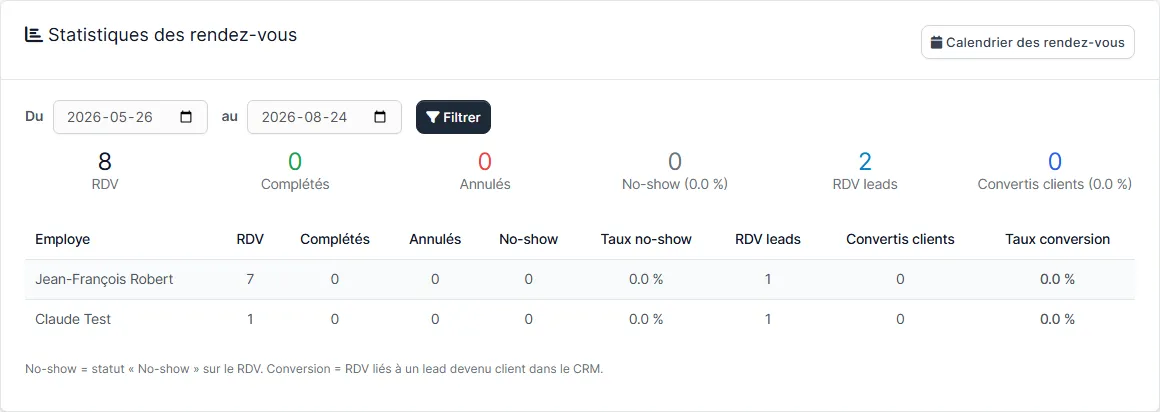
- Choisissez la période avec les champs « Du » et « au », puis filtrez.
- Lisez les totaux : « RDV » (total), « Complétés », « Annulés », « No-show » avec le « Taux no-show » (le taux d'absence), « RDV leads » et « Convertis clients » avec le « Taux conversion ».
- Analysez par employé : le tableau détaille les mêmes chiffres pour chaque membre, avec son taux d'absence et son taux de conversion.
La note au bas de l'écran précise les définitions : « No-show = statut « No-show » sur le RDV. Conversion = RDV liés à un lead devenu client dans le CRM. » Pour que le taux d'absence soit fiable, prenez l'habitude de marquer les rendez-vous manqués avec le statut « No-show » (les statuts se créent dans « Parametres des rendez-vous », onglet « Statuts »).
Les 2 widgets du tableau de bord
Deux widgets du module s'ajoutent au tableau de bord d'accueil de votre CRM, là où chaque membre commence sa journée.
- « Rendez-vous — aperçu du jour » : la liste des rendez-vous de la journée en cours, en un coup d'œil dès la connexion.
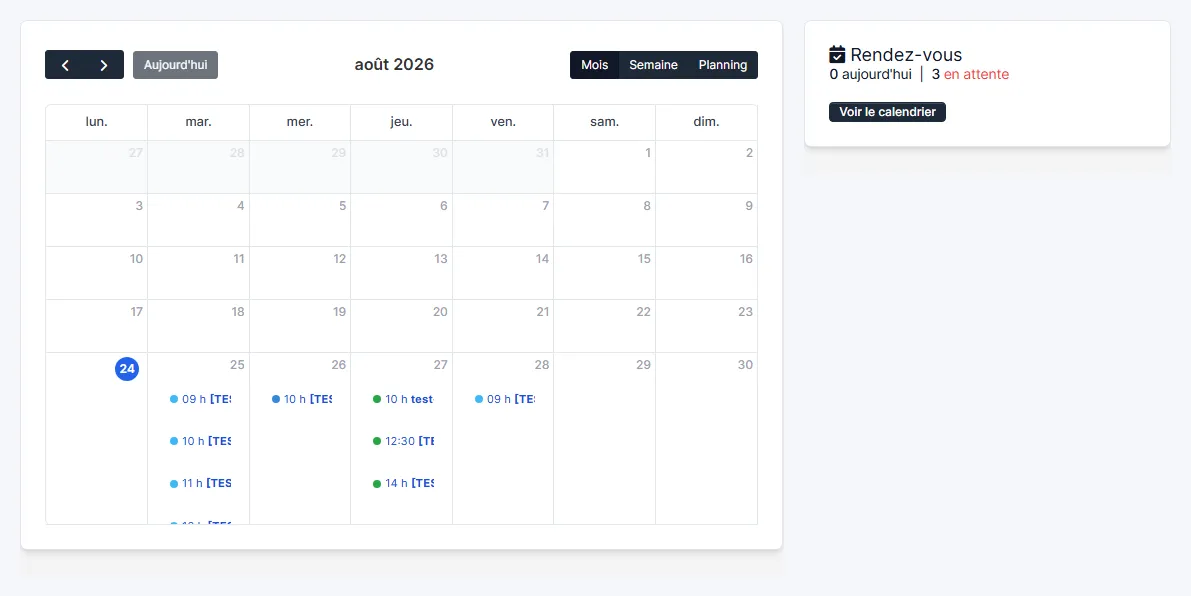
- « Rendez-vous — calendrier » : une vue calendrier compacte directement sur le tableau de bord, sans quitter la page d'accueil.
- Pour les afficher ou les masquer, cliquez sur « Options du tableau de bord » en haut de la page d'accueil, puis cochez ou décochez les deux widgets « Rendez-vous ».
- Placez-les où vous voulez. Saisissez un widget par sa poignée et déposez-le ailleurs : l'ordre est propre à chaque utilisateur et se retient d'une session à l'autre. Chacun compose donc son tableau de bord sans déranger celui des autres.
- Changez la vue du calendrier. Le widget calendrier bascule entre mois, semaine et planning ; un clic sur un rendez-vous ouvre sa fiche.
Rapport mensuel PDF
Pour une réunion d'équipe ou vos archives, générez le bilan du mois en un clic.
- Ouvrez la « Liste des rendez-vous » (bouton « Liste » depuis le calendrier).
- Cliquez sur « Rapport mensuel ». Le rapport du mois courant s'ouvre dans un nouvel onglet, prêt à enregistrer en PDF ou à imprimer.
- Besoin d'un autre découpage? Le bouton « Exporter CSV » de la même page produit un fichier de données selon vos filtres, à travailler dans Excel ou Google Sheets.
Historique et journal d'un rendez-vous
Chaque rendez-vous garde sa trace complète. Ouvrez sa fiche « Détails du rendez-vous » depuis le calendrier ou la liste, puis consultez deux onglets.
- Onglet « Historique » : les autres rendez-vous du même client — « À venir » et « Rendez-vous passés ». Parfait avant un appel : vous savez immédiatement où en est la relation.
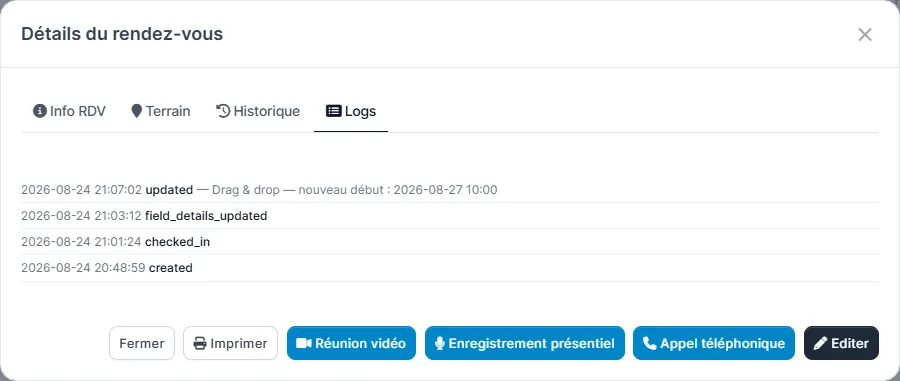
- Onglet « Logs » : le « Journal d'activité » du rendez-vous, action par action — « Rendez-vous cree », « Rendez-vous modifie », « Rendez-vous approuve », « Rendez-vous annule » — avec la date et l'auteur de chaque geste.
- En cas de doute (« qui a déplacé ce rendez-vous? »), le journal tranche : chaque modification y est consignée automatiquement.