Disponibilités et blocages
Les créneaux offerts sur votre page de réservation viennent directement des horaires de vos employés. Ce guide montre comment définir ces horaires jour par jour, gérer les pauses, copier un horaire d'un jour à l'autre et bloquer les vacances ou fermetures.
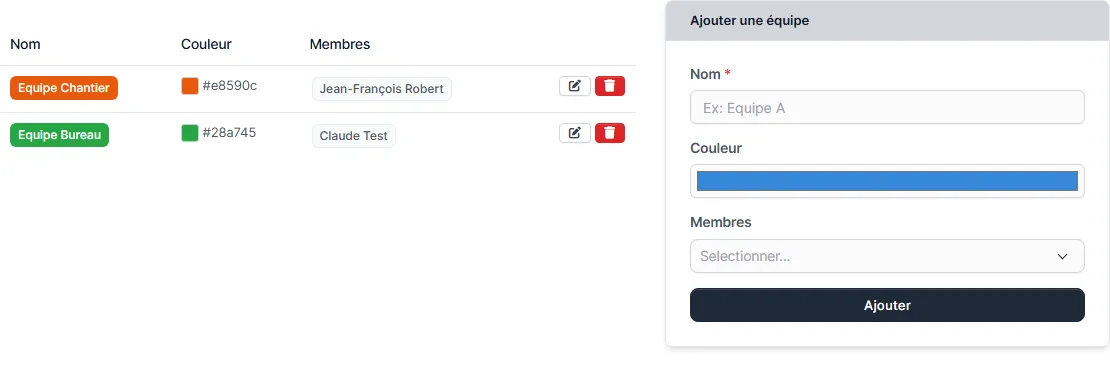
Plages horaires par employé et par jour
Tout se passe dans « Parametres des rendez-vous », onglet « Disponibilites ». L'aide de l'écran résume l'objectif : « Definissez les plages horaires disponibles par employe pour chaque jour de la semaine. »
- Ouvrez l'onglet « Disponibilites ». Chaque employé actif a sa propre grille, du dimanche (« Dim ») au samedi (« Sam »).
- Inscrivez l'heure de début et l'heure de fin pour chaque jour travaillé. Laissez un jour vide pour le marquer non travaillé.
- Cliquez sur « Enregistrer les disponibilites » pour sauvegarder l'horaire d'un membre, ou sur « Tout sauvegarder » pour enregistrer tous les membres d'un coup.
Le CRM valide tout avant d'enregistrer : une heure de début qui suit l'heure de fin ou un format invalide bloque la sauvegarde avec un message précis (par exemple « Lun : l'heure de debut doit preceder l'heure de fin. »). Rien n'est écrasé tant que l'erreur n'est pas corrigée.
Plages multiples et pauses
Une journée peut compter plusieurs plages. C'est la façon de bloquer l'heure du dîner ou toute pause fixe.
- Sur le jour visé, cliquez sur « Plage ». L'infobulle le précise : « Ajouter une plage horaire (ex. pause diner) ».
- Créez deux plages autour de la pause. Par exemple 8 h à 12 h, puis 13 h à 17 h : aucun créneau ne sera proposé entre midi et 13 h.
- Pour retirer une plage, utilisez « Retirer cette plage ».
- Sauvegardez. Les plages qui se chevauchent sont refusées avec le message « les plages horaires se chevauchent ».
Copier un horaire vers d'autres jours
Inutile de resaisir le même horaire cinq fois. Deux raccourcis existent.
- « Lun-Ven » : ce bouton copie le jour courant vers tous les jours de semaine (« Copier ce jour vers lundi a vendredi »). Réglez le lundi, cliquez, c'est fait.
- « Copier depuis… » : ce menu copie l'horaire complet d'un autre employé. Idéal quand toute l'équipe partage le même horaire de base.
- Sauvegardez après la copie, puis ajustez les exceptions au besoin.
Bloquer des dates (vacances, fermetures, motif)
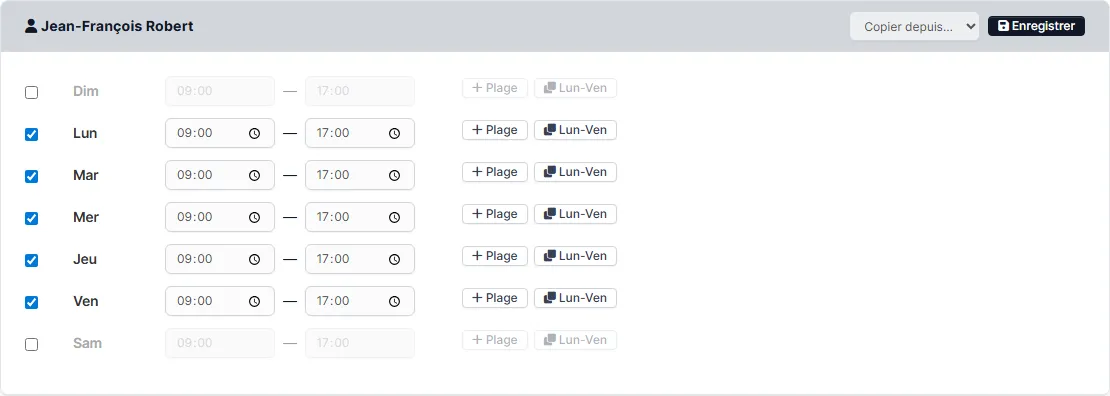
La section « Blocage de dates (vacances, fermetures) », dans le même onglet, retire des périodes complètes de l'offre publique. L'aide de l'écran résume : « Bloquez une periode (journee complete ou plage horaire) pour un employe en particulier ou pour toute l'equipe. Aucun creneau ne sera propose au public durant cette periode. »
- Choisissez la portée : un « Employe » précis, ou « Toute l'equipe » pour une fermeture générale.
- Fixez la période avec « Du » et « Au ». Une seule journée? Laissez « Au » vide.
- Journée complète ou partielle : laissez « Heure debut (optionnel) » et « Heure fin (optionnel) » vides pour bloquer la « Journee complete », ou remplissez les deux pour bloquer seulement une plage (les deux heures vont ensemble : le CRM refuse d'en recevoir une seule).
- Inscrivez la « Raison (optionnel) » — « Vacances », « Formation », « Fermeture des Fêtes ». Elle apparaît dans la liste des blocages pour toute l'équipe.
- Enregistrez. Les blocages actifs s'affichent en liste. « Modifier ce blocage » permet de corriger une période; « Afficher les blocages passes » et « Purger les blocages passes » font le ménage de l'historique.
Équipes et couleurs
Deux onglets des paramètres aident à repérer visuellement qui fait quoi dans le calendrier.
- Onglet « Couleurs d'equipe » : créez des étiquettes de couleur avec « Ajouter une couleur d'equipe » (« Nom de la couleur » + couleur). À la création d'un rendez-vous, le champ « Couleur d'equipe » applique cette couleur à l'événement dans le calendrier.
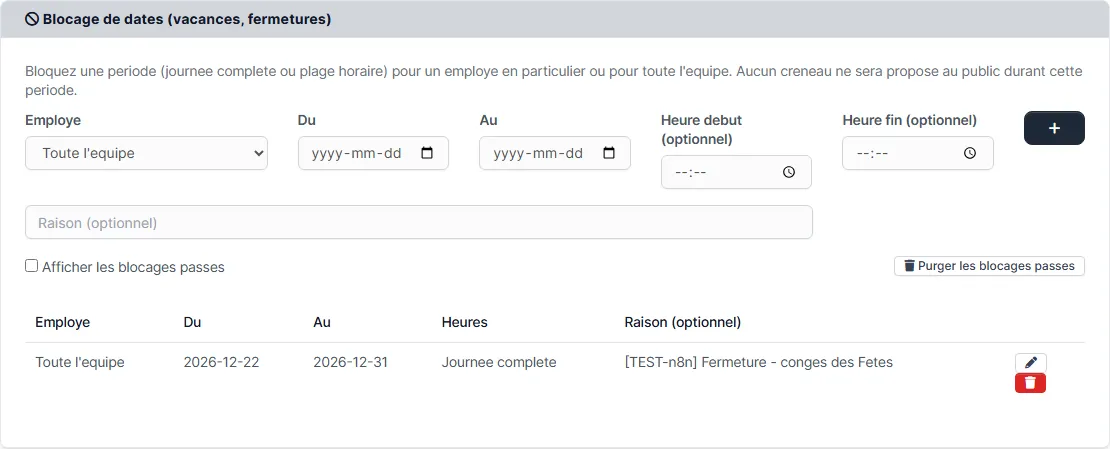
- Onglet « Equipes » : regroupez des membres sous un nom d'équipe avec sa propre couleur. Choisissez le nom, la couleur et cochez les membres, puis enregistrez.
- Au quotidien, un coup d'œil au calendrier suffit pour distinguer les équipes : chaque couleur raconte qui est sur la route.