Le mode terrain
Vos équipes sur la route n'ont pas besoin de papier. L'onglet Terrain de chaque rendez-vous leur permet de pointer leur arrivée, de documenter l'intervention en photos, de noter le prix constaté et de repartir avec le prochain rendez-vous déjà planifié.
L'onglet Terrain d'un rendez-vous
Cliquez sur un rendez-vous dans le calendrier ou la liste : la fiche « Détails du rendez-vous » s'ouvre avec quatre onglets — « Info RDV », « Terrain », « Historique » et « Logs ».
- « Info RDV » : les coordonnées du contact, le type, les heures, le statut, l'employé assigné et la carte de l'adresse.
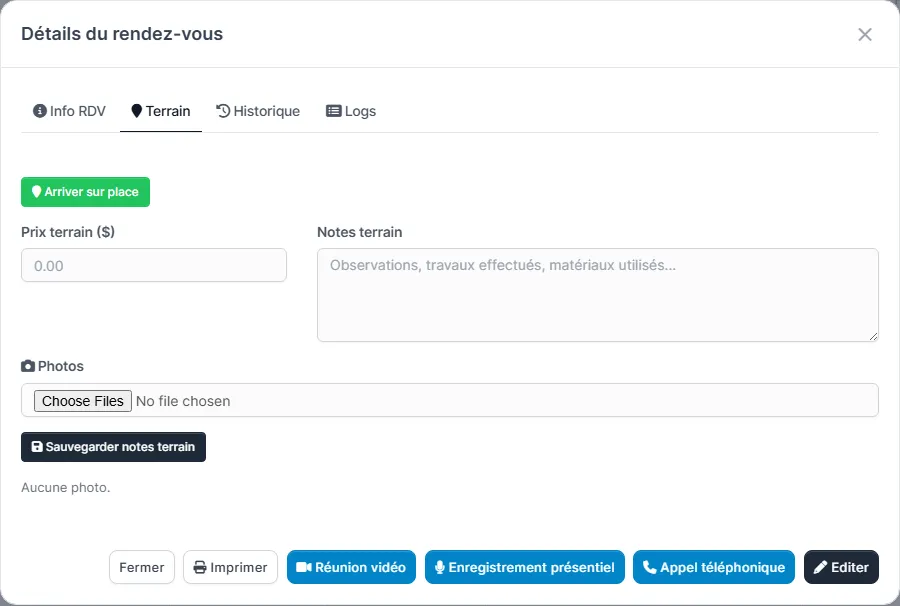
- « Terrain » : le pointage d'arrivée et de départ, les photos, le prix et les notes de terrain — tout ce guide s'y déroule.
- « Historique » : les rendez-vous passés et à venir du même client.
- « Logs » : le « Journal d'activité » du rendez-vous (voir le guide Statistiques et widgets).
Arrivée et départ avec géolocalisation
Le pointage horodate l'intervention et, si l'appareil le permet, enregistre la position GPS de l'employé au moment du pointage.
- En arrivant chez le client, ouvrez l'onglet « Terrain » et touchez « Arriver sur place ». Le navigateur peut demander l'accès à la position : accepter permet d'attacher les coordonnées GPS au pointage. En cas de refus, le pointage fonctionne quand même, sans position.
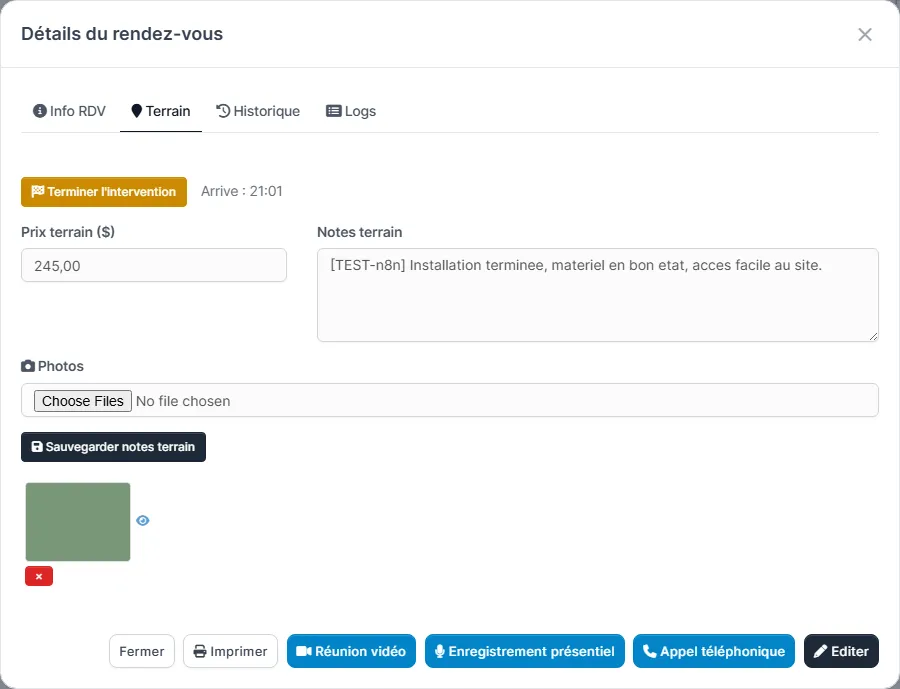
- L'heure d'arrivée s'affiche (« Arrivée enregistrée à HH:MM ») et le bouton devient « Terminer l'intervention ».
- En quittant, touchez « Terminer l'intervention ». L'heure de fin est enregistrée à son tour.
Photos d'intervention
- Dans l'onglet « Terrain », touchez le champ « Photos ». Sur téléphone, vous pouvez prendre la photo directement avec l'appareil; plusieurs photos peuvent être jointes d'un coup.
- Cliquez sur « Sauvegarder notes terrain ». Les photos sont téléversées et attachées au rendez-vous.
- La galerie sous le formulaire affiche toutes les photos du rendez-vous. Tant qu'il n'y en a pas : « Aucune photo pour ce rendez-vous. »
Prix et notes de terrain
Le prix estimé sur place et les observations de l'employé restent attachés au rendez-vous, distincts de la note administrative.
- Remplissez « Prix terrain ($) » : le montant évalué ou facturable constaté sur place.
- Remplissez « Notes terrain » : observations, travaux effectués, matériaux utilisés.
- Cliquez sur « Sauvegarder notes terrain ». Prix, notes et photos sont enregistrés ensemble.
Paiement sur place
Quand l'employé doit percevoir un montant chez le client, indiquez-le sur le rendez-vous lui-même.
- À la création ou en modification du rendez-vous, cochez « Collecte de paiement ».
- Inscrivez le « Montant » à percevoir.
- Le montant s'affiche dans la colonne « Paiement » de la vue liste et dans la fiche du rendez-vous : l'employé sur place sait exactement quoi encaisser.
- Si le client est lié à un dossier au CRM, les boutons « Créer facture » et « Créer devis » de la fiche transforment le rendez-vous en document de facturation en un clic.
Rendez-vous de suivi en un clic
Le travail appelle une deuxième visite? Planifiez-la avant de quitter les lieux.
- Dans la fiche du rendez-vous, cliquez sur « RDV de suivi ».
- Un nouveau rendez-vous est créé pour le même client, avec ses coordonnées déjà remplies. Le message « RDV de suivi créé. » confirme l'opération.
- Ouvrez-le et ajustez la date, le type et l'employé, comme n'importe quel rendez-vous.
Bon de travail PDF
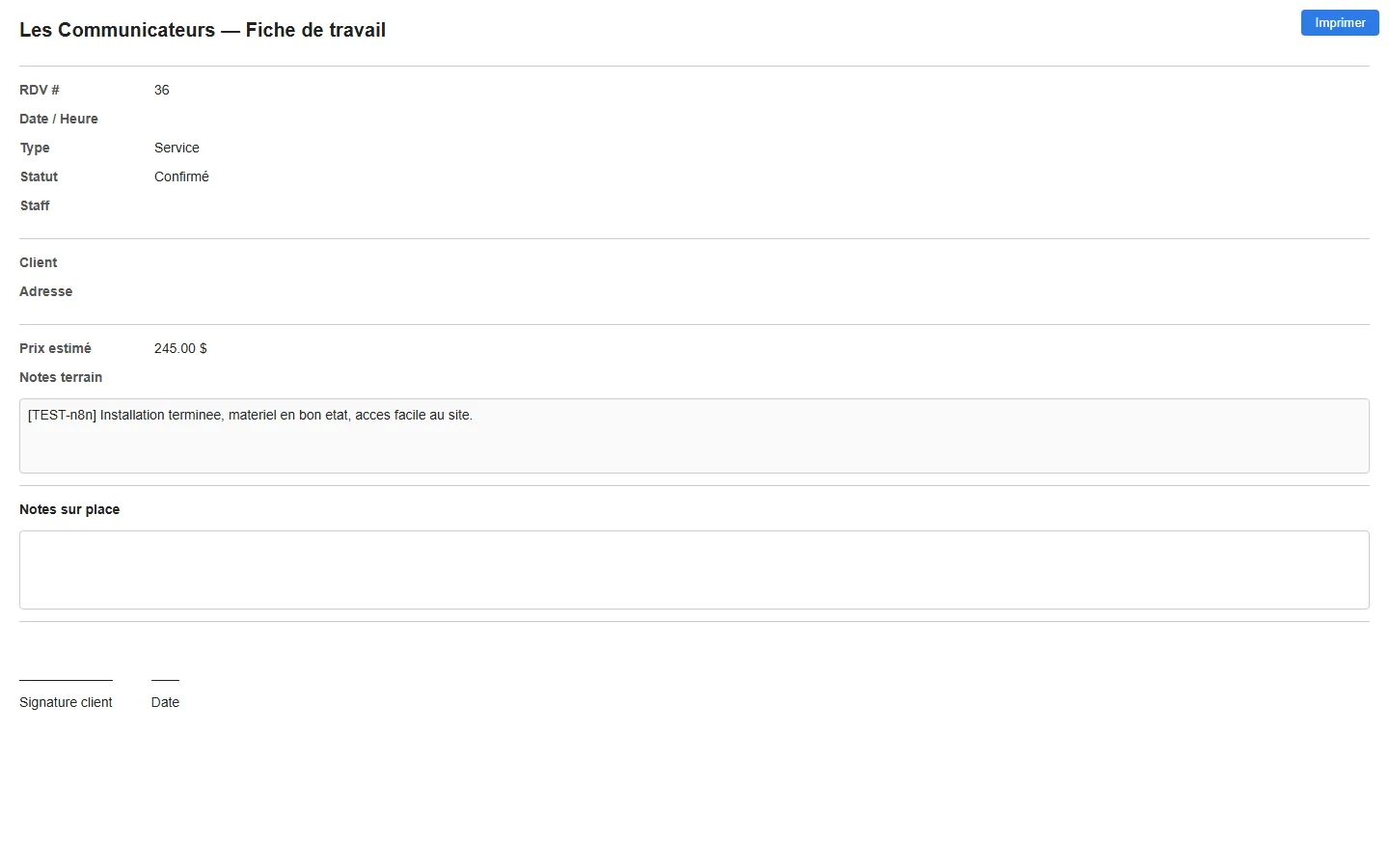
Le bon de travail rassemble sur une page imprimable l'essentiel du rendez-vous : client, adresse, heures, prix et notes de terrain.
- Ouvrez la fiche « Détails du rendez-vous » et cliquez sur « Imprimer ».
- Le bon de travail s'ouvre dans un nouvel onglet avec un bouton « Imprimer » en haut de page.
- Imprimez-le ou enregistrez-le en PDF depuis la fenêtre d'impression du navigateur, pour le remettre au client ou le classer au dossier.