

Approbations et confirmations
Une réservation en ligne n'est pas obligée d'entrer directement à l'horaire. Votre CRM peut la placer dans une file d'attente pour que vous validiez la demande, choisissiez le bon employé, puis confirmiez. Ce guide couvre aussi la demande de confirmation OUI/NON envoyée au contact.
Mode manuel vs automatique
Le comportement des réservations publiques dépend du « Mode d'approbation », réglé dans « Parametres des rendez-vous », onglet « Page de reservation ».
- « Manuel (admin doit approuver) » : chaque réservation publique arrive avec le statut « En attente ». Elle n'est confirmée au client qu'après votre approbation. C'est le réglage par défaut.
- « Automatique (approbation immediate) » : la réservation est confirmée sur-le-champ, sans intervention. L'aide de l'écran le résume ainsi : « Auto = le RDV est confirme immediatement. Manuel = il passe en file d'attente admin. »
L'écran Demandes en attente
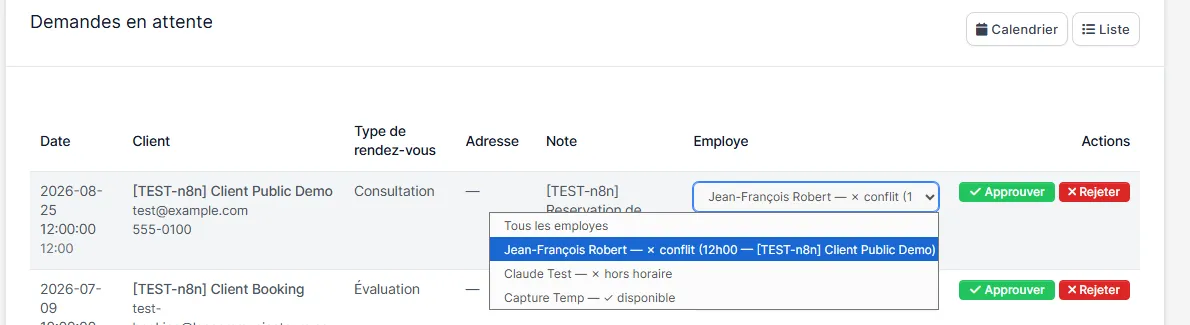
Le menu « Rendez-vous », entrée « En attente », ouvre l'écran « Demandes en attente ». Chaque demande y est présentée avec tout ce qu'il faut pour décider.
- Consultez le tableau : Date, Client (avec courriel et téléphone), Type, Adresse, Note et Employe.
- Regardez le sélecteur d'employé de chaque ligne. Chaque membre y est annoté pour le créneau exact demandé : « disponible », « conflit » (avec le rendez-vous en cause), « hors horaire » ou « indisponible ».
- Le premier membre disponible est présélectionné quand la demande n'a pas encore d'employé assigné. Vous pouvez en choisir un autre.
Quand la file est vide, l'écran affiche « Aucune demande en attente. »
Approuver ou rejeter
- Choisissez l'employé dans le sélecteur de la ligne, en vous fiant aux annotations de disponibilité.
- Cliquez sur « Approuver ». Le membre choisi est assigné, le rendez-vous est confirmé et le courriel de confirmation part automatiquement au contact. Message : « Rendez-vous approuve ».
- Ou cliquez sur « Rejeter ». Le CRM demande « Etes-vous sur de vouloir rejeter cette demande ? ». Confirmez : la demande est retirée de la file. Message : « Rendez-vous rejete ».
Demande de confirmation OUI/NON par SMS ou courriel
Quand c'est vous qui fixez le rendez-vous (au téléphone, par exemple), vous pouvez demander au contact de confirmer que le créneau lui convient. L'envoi par SMS est configuré par notre équipe lors de l'installation.
- À la création du rendez-vous, cochez « Demander une confirmation au contact ».
- Choisissez le canal : « Par SMS », « Par courriel » ou « SMS + courriel ».
- Enregistrez. Le contact reçoit le message « Est-ce que ce créneau vous convient ? » avec la proposition : « Nous vous proposons le rendez-vous suivant. Merci de nous indiquer si ce créneau vous convient : » et deux choix.
- Le contact répond d'un clic : « Oui, ce créneau me convient » ou « Non, proposez-moi autre chose ».
- S'il accepte, il voit la page « Rendez-vous confirmé » : « Merci ! Votre rendez-vous est confirmé. Au plaisir de vous voir. » Le rendez-vous est confirmé au CRM.

Gestion des refus et notifications
Un refus n'annule rien : il vous alerte pour que vous proposiez autre chose.
- Le contact clique sur « Non, proposez-moi autre chose ». Il voit « Réponse enregistrée » : « Merci pour votre réponse. Nous vous contacterons rapidement pour vous proposer un autre créneau. »
- Vous recevez une notification au CRM : « [Nom] a refusé le créneau du [date] — rendez-vous à replanifier », ainsi qu'un courriel « Créneau refusé — un rendez-vous à replanifier ».
- Le rendez-vous reste en attente. Rouvrez-le, choisissez un nouveau créneau avec le contact et relancez une demande de confirmation au besoin.