

Le calendrier au quotidien
Le calendrier est le cœur du module Rendez-vous. C'est là que vous créez, déplacez et suivez tous les rendez-vous de votre équipe. Ce guide couvre les gestes de tous les jours : création, déplacement, vue liste, duplication, récurrence et actions en masse.
Créer un rendez-vous
Le menu « Rendez-vous » de votre CRM donne accès au « Calendrier des rendez-vous ». En haut à droite, des boutons permettent de basculer entre le calendrier, la « Liste », les « Statistiques » et les paramètres.
- Ouvrez le calendrier. Dans le menu latéral, cliquez sur « Rendez-vous », puis « Calendrier ».
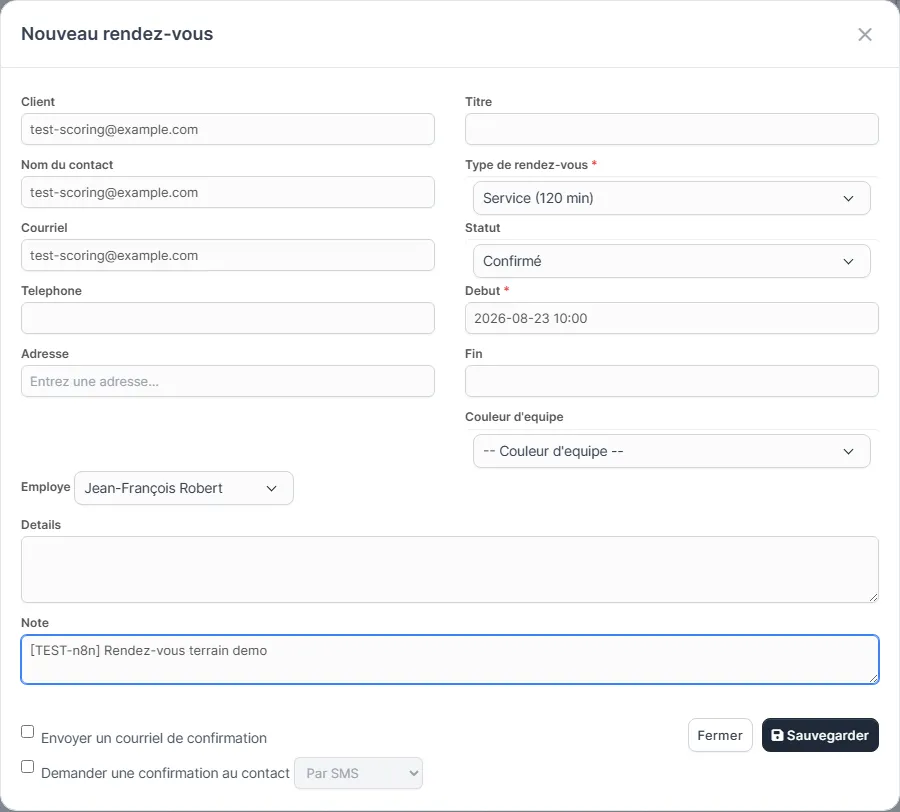
- Cliquez sur « Nouveau rendez-vous ». Vous pouvez aussi cliquer directement sur une case du calendrier : la date et l'heure se remplissent automatiquement.
- Associez un client ou un prospect. Le champ « Client » propose une recherche instantanée. Si la personne n'existe pas encore au CRM, remplissez simplement « Nom du contact », « Courriel » et « Telephone ».
- Choisissez le « Type de rendez-vous ». C'est obligatoire. La durée du type (en minutes) calcule automatiquement l'heure de fin.
- Fixez le « Debut ». La « Fin » est optionnelle : elle se déduit de la durée du type.
- Complétez au besoin. « Titre », « Statut », « Couleur d'equipe », « Employe » (un ou plusieurs membres), « Adresse », « Details » et « Note ».
- Paiement à percevoir sur place? Cochez « Collecte de paiement » et inscrivez le « Montant ».
- Cochez « Envoyer un courriel de confirmation » si vous voulez aviser le contact immédiatement, puis enregistrez. Le message « Rendez-vous cree avec succes » confirme la création.
Déplacer par glisser-déposer
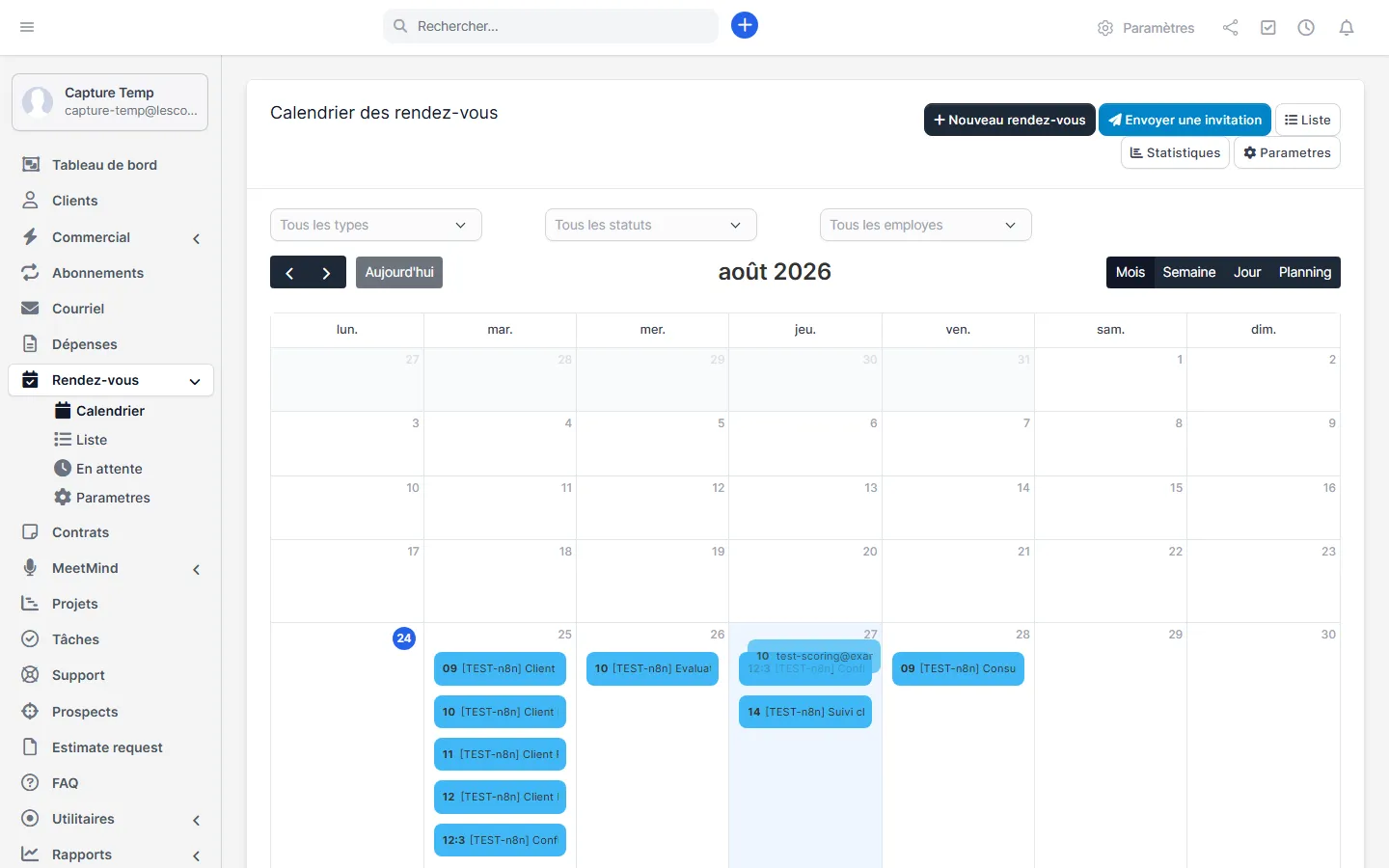
Pas besoin d'ouvrir un rendez-vous pour le déplacer. Le calendrier accepte le glisser-déposer directement.
- Cliquez sur le rendez-vous et gardez le bouton enfoncé.
- Glissez-le vers sa nouvelle case (autre heure ou autre journée), puis relâchez.
- La nouvelle date est sauvegardée aussitôt. Le message « Rendez-vous modifie avec succes » s'affiche.
Trois filtres au-dessus du calendrier limitent l'affichage : « Tous les types », « Tous les statuts » et « Tous les employes ». Utile quand plusieurs équipes partagent le même calendrier.
Vue liste, filtres et export CSV
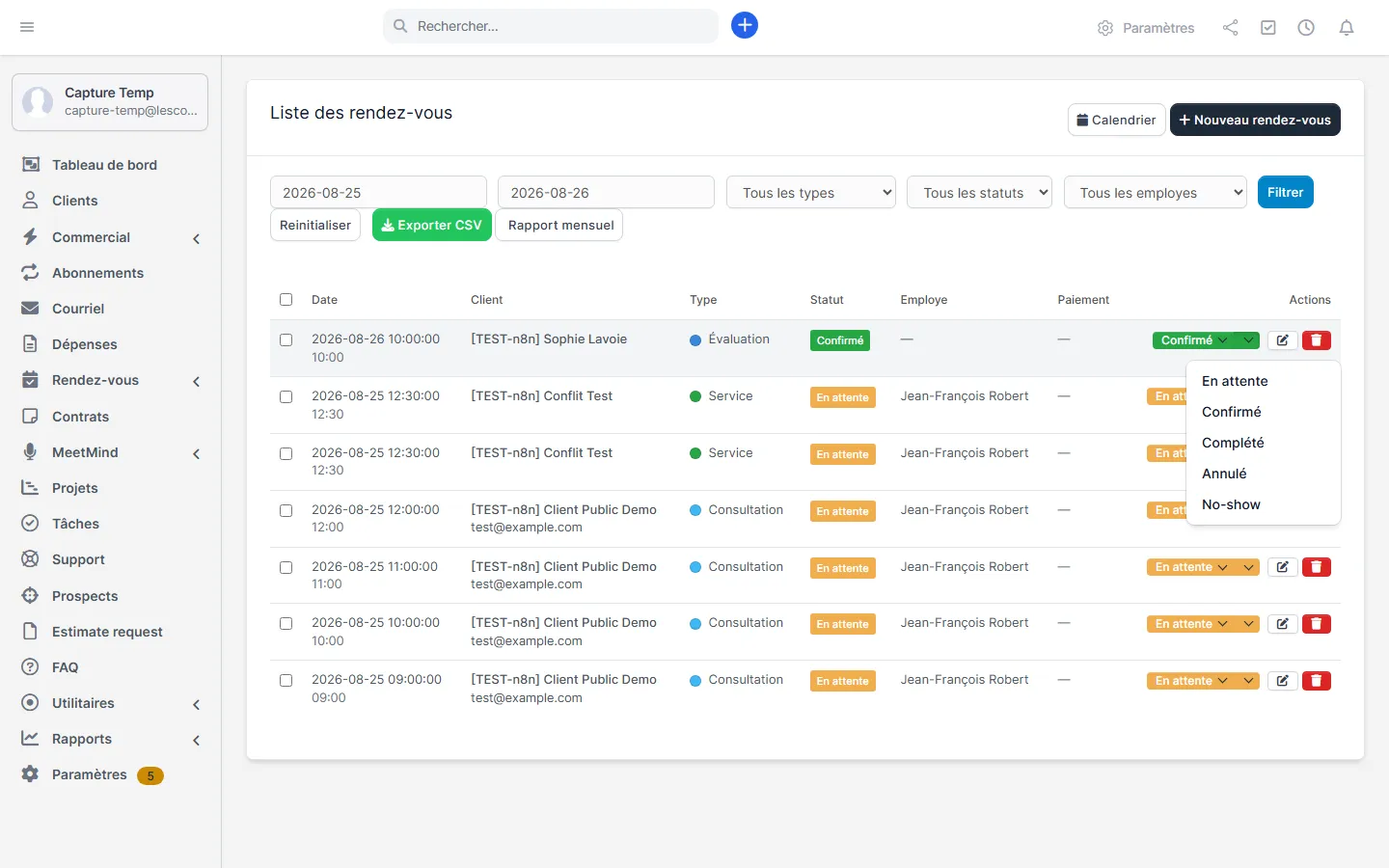
La « Liste des rendez-vous » présente les mêmes données en tableau : date, client, type, statut, employé et paiement. C'est la vue idéale pour les recherches et les exports.
- Ouvrez la vue liste. Depuis le calendrier, cliquez sur le bouton « Liste ».
- Filtrez. Choisissez une période avec « Du » et « Au », un type, un statut ou un employé, puis cliquez sur « Filtrer ». Le bouton « Reinitialiser » efface tous les filtres.
- Changez un statut sans ouvrir le rendez-vous. Chaque ligne affiche un bouton de statut coloré : cliquez dessus pour choisir un nouveau statut dans la liste déroulante.
- Exportez. Le bouton « Exporter CSV » télécharge les rendez-vous filtrés dans un fichier ouvrable avec Excel ou Google Sheets. Le bouton « Rapport mensuel » génère quant à lui un PDF du mois en cours.
Dupliquer et imprimer
Deux raccourcis évitent de tout resaisir : la duplication et l'impression.
- Dupliquer : ouvrez un rendez-vous existant, puis cliquez sur « Dupliquer ». Le CRM demande : « Dupliquer ce rendez-vous ? Une copie sera créée +7 jours. » Confirmez : une copie identique est créée sept jours plus tard, avec la mention « Copie ». Ajustez ensuite sa date au besoin.
- Imprimer : dans la fiche « Détails du rendez-vous », cliquez sur « Imprimer ». Un bon de travail s'ouvre, prêt à imprimer ou à enregistrer en PDF (voir le guide Le mode terrain).
Récurrence
Pour un entretien mensuel ou une visite hebdomadaire, créez le rendez-vous une seule fois et laissez la récurrence générer les suivants.
- Dans la fenêtre du rendez-vous, repérez la section « Récurrence ».
- Choisissez la fréquence : « Aucune », « Quotidienne », « Hebdomadaire » ou « Mensuelle ».
- Précisez l'intervalle avec le champ « Tous les » (par exemple, tous les 2 semaines).
- Fixez la fin avec le champ « Jusqu'au ». Enregistrez : toutes les occurrences sont créées d'un coup.
Conflits d'horaire
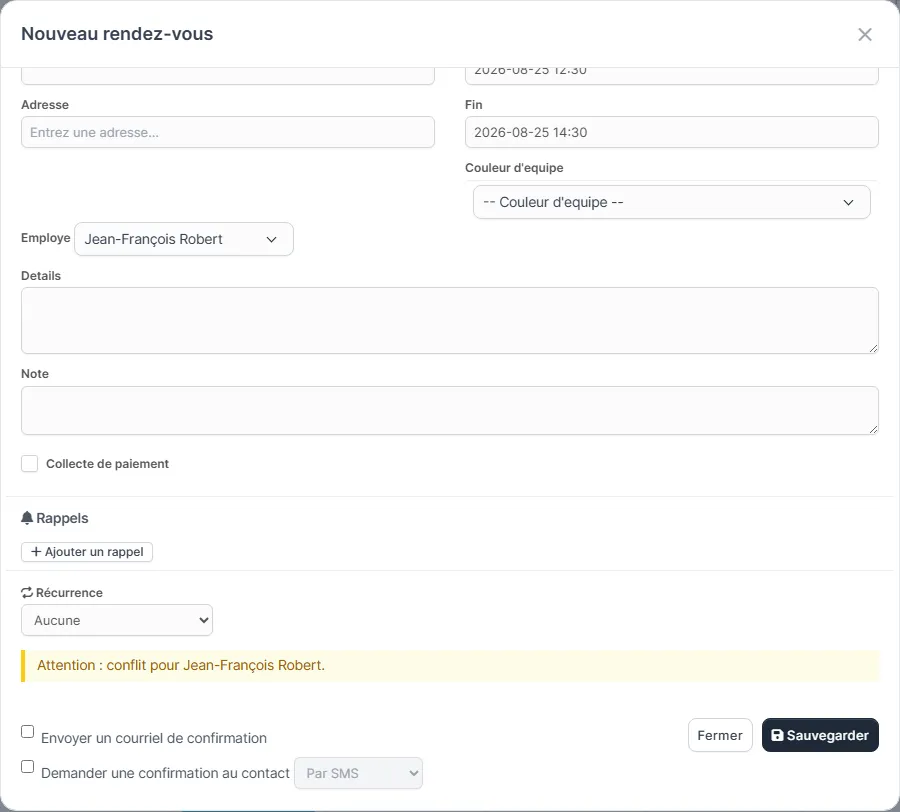
Le module surveille les chevauchements pour vous. Quand vous enregistrez un rendez-vous qui entre en collision avec un autre rendez-vous du même employé, une alerte jaune apparaît dans la fenêtre : « Conflit d'horaire détecté pour : » suivi du nom du ou des membres concernés.
L'alerte est un avertissement, pas un blocage : vous restez libre d'enregistrer quand le chevauchement est voulu (deux membres sur place, par exemple). Sur l'écran « Demandes en attente », la disponibilité de chaque membre est aussi annotée automatiquement (voir Approbations et confirmations).
Actions en masse
La vue liste permet de traiter plusieurs rendez-vous d'un coup, par exemple pour clore une journée complète.
- Cochez les rendez-vous visés dans la première colonne du tableau. La case du haut sélectionne toute la page.
- Une barre bleue apparaît avec le nombre de lignes sélectionnées.
- Choisissez l'action : « Changer statut » (puis le statut cible) ou « Supprimer ».
- Cliquez sur « Appliquer ». L'action s'exécute sur toute la sélection.