Votre page de réservation publique
Votre CRM inclut une page de réservation en ligne à vos couleurs. Vos clients y choisissent eux-mêmes un créneau, sans appel ni échange de courriels. Ce guide montre comment la personnaliser et ce que vit le client de l'autre côté.
Personnaliser la page
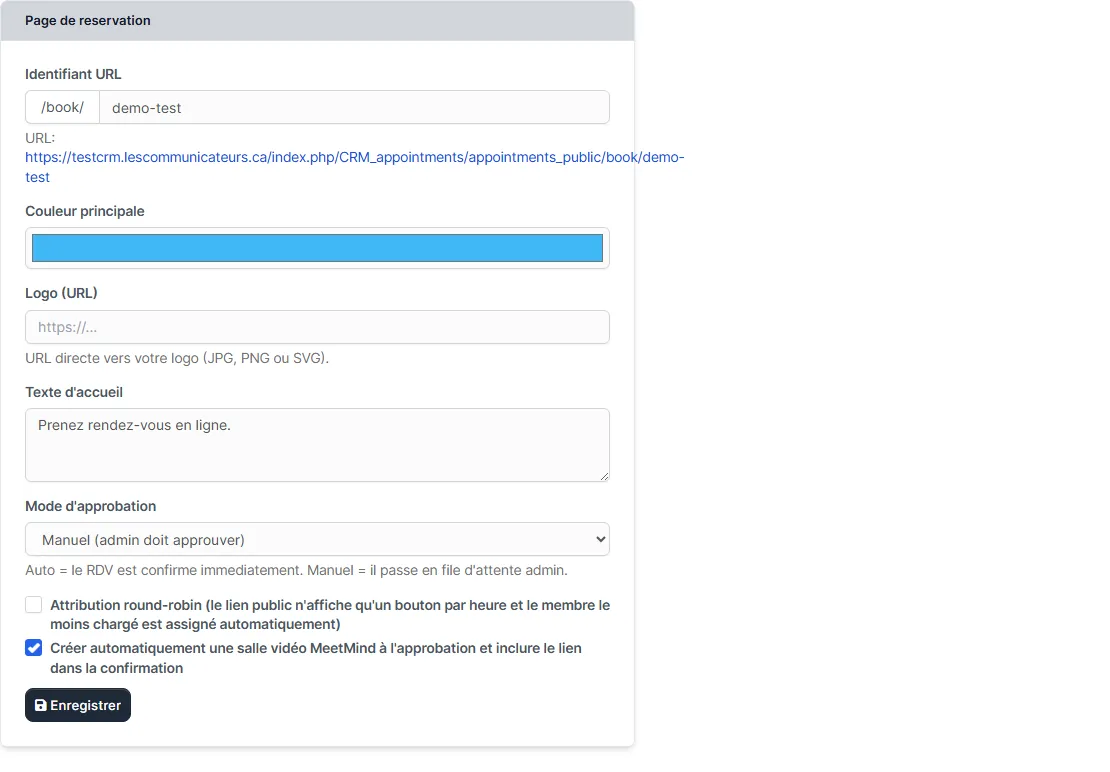
Tout se règle dans « Parametres des rendez-vous », onglet « Page de reservation ». Seul un administrateur y a accès.
- Choisissez l'« Identifiant URL ». C'est la fin de l'adresse de votre page, après « /book/ ». Par exemple, « mon-entreprise » donne une adresse du type votre-crm.com/.../book/mon-entreprise. Lettres minuscules, chiffres et traits d'union seulement. L'adresse complète s'affiche sous le champ dès qu'un identifiant est enregistré.
- Choisissez la « Couleur principale ». Elle colore l'en-tête, les boutons de créneaux et le bouton d'envoi de la page publique.
- Ajoutez votre « Logo (URL) ». Collez une adresse directe vers votre logo (JPG, PNG ou SVG). Il s'affiche en haut de la page.
- Rédigez le « Texte d'accueil ». C'est la phrase sous le titre « Prendre un rendez-vous ». Sans texte, la page affiche le message par défaut : « Reservez un rendez-vous en ligne. Remplissez le formulaire ci-dessous et nous confirmerons votre demande sous peu. »
- Réglez le « Mode d'approbation ». « Manuel (admin doit approuver) » ou « Automatique (approbation immediate) » — le détail est couvert dans le guide Approbations et confirmations.
- Cliquez sur « Enregistrer ».
Types de rendez-vous et durées
Le client choisit d'abord un type de rendez-vous. Chaque type porte sa durée, qui détermine la longueur des créneaux proposés.
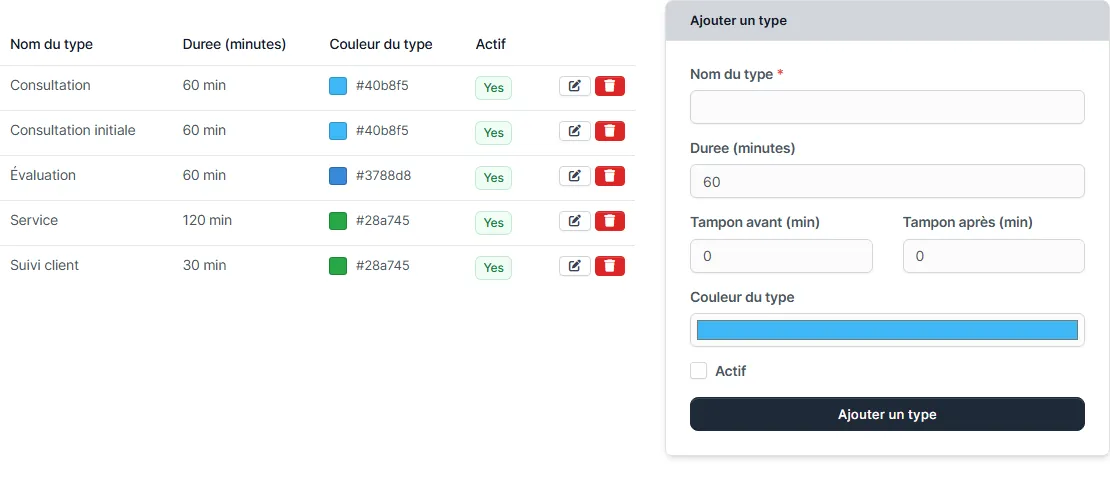
- Ouvrez l'onglet « Types » des paramètres.
- Cliquez sur « Ajouter un type ». Donnez un « Nom du type » (par exemple « Évaluation à domicile ») et une « Duree (minutes) ».
- Choisissez la « Couleur du type ». Elle identifie ce type dans le calendrier et la liste.
- Laissez « Actif » coché pour que le type apparaisse sur la page publique. Décochez-le pour le retirer sans le supprimer.
Sur la page publique, chaque type s'affiche avec sa durée entre parenthèses, par exemple « Évaluation à domicile (60 min) ».
Courriel ou téléphone obligatoire
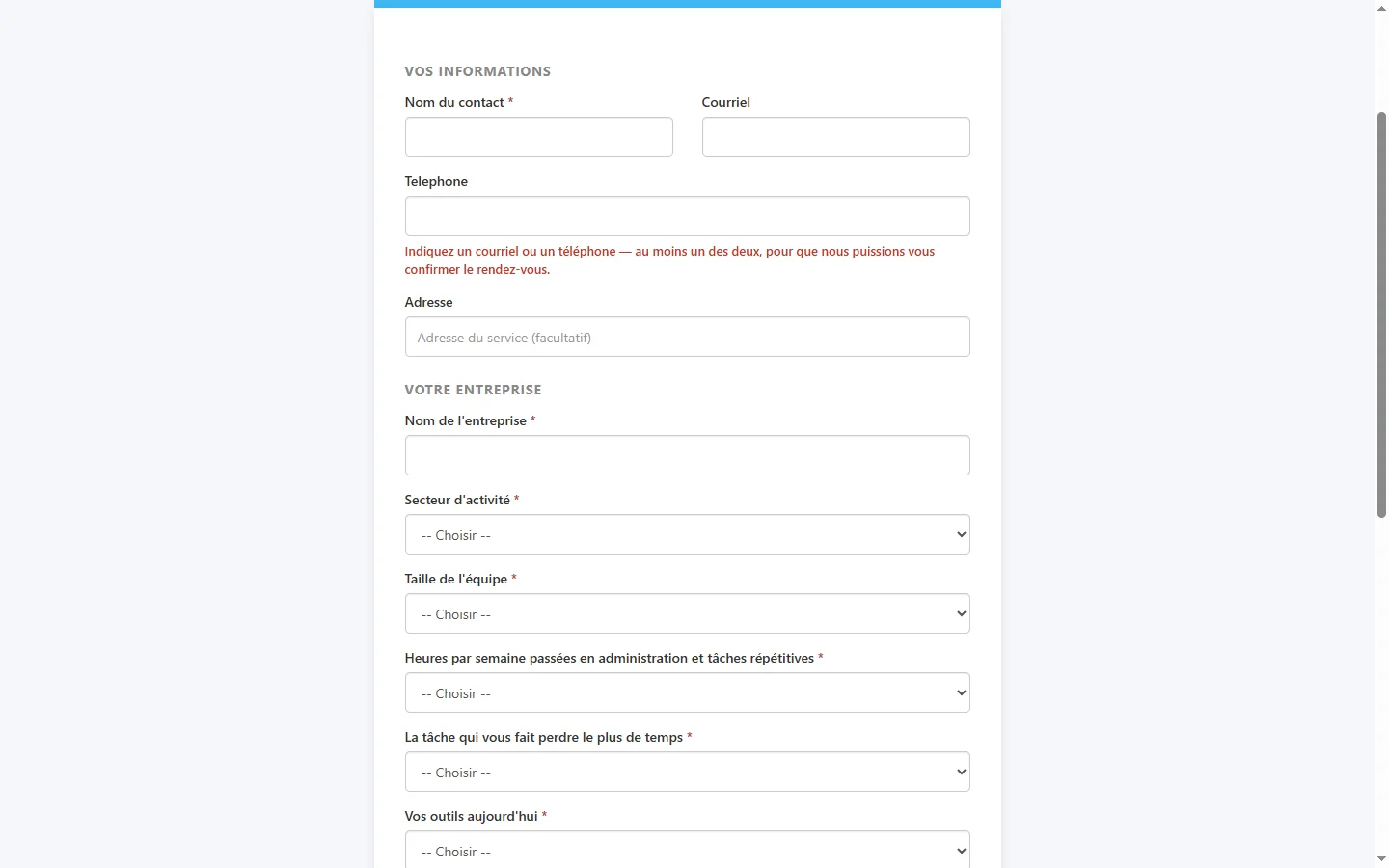
Un client doit laisser au moins un moyen de le joindre : un courriel, un téléphone, ou les deux. Rien à configurer, c'est le comportement de la page.
- Ni l'un ni l'autre : le bouton « Demander un rendez-vous » reste grisé, et un message sous le champ « Telephone » rappelle la règle. Même en forçant l'envoi, la demande est refusée.
- Courriel seul : l'adresse doit être valide. La confirmation part par courriel.
- Téléphone seul : le numéro doit compter 10 chiffres. Il est enregistré au format international (par exemple +14509000239), ce qui permet l'envoi d'un texto de confirmation si le module SMS est actif.
- Les deux : si le numéro est inhabituel (poste téléphonique, format étranger), il est conservé tel quel puisque le courriel suffit à joindre la personne.
Les questions du formulaire
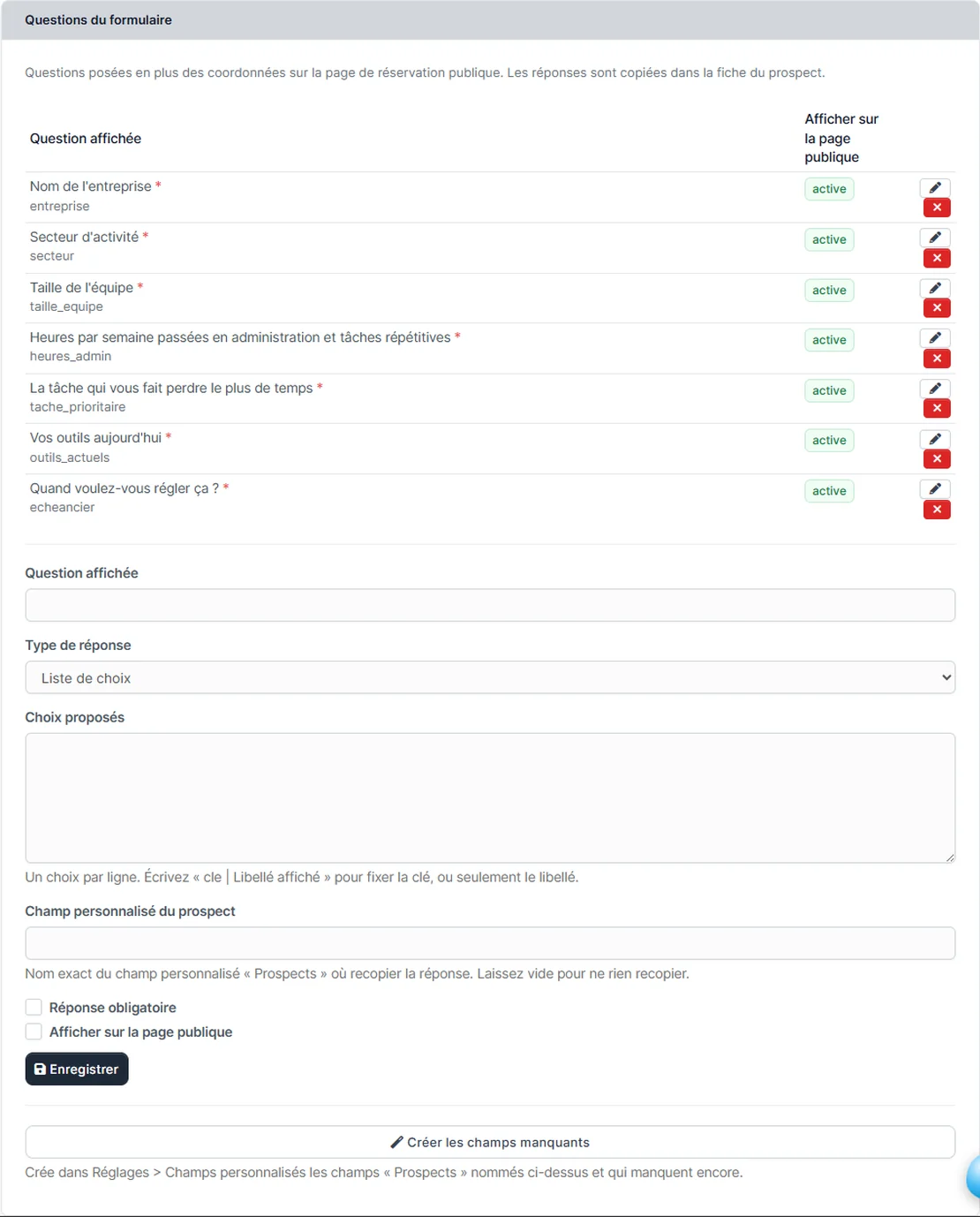
Vous pouvez poser vos propres questions sur la page de réservation, en plus des coordonnées. Les réponses sont enregistrées avec le rendez-vous, résumées dans le courriel de confirmation, et recopiées dans la fiche du prospect — vous savez donc à qui vous parlez avant même la rencontre.
- Ouvrez « Parametres des rendez-vous », onglet « Page de reservation ». Le panneau « Questions du formulaire » se trouve à droite.
- Écrivez la « Question affichée ». C'est le texte que le client lit. Exemple : « Heures par semaine passées en administration ».
- Choisissez le « Type de réponse » : « Liste de choix » quand le client ne peut retenir qu'une seule réponse, « Choix multiple (cases à cocher) » quand il peut en retenir plusieurs, « Texte court » pour un nom d'entreprise, « Texte long » pour une explication.
- Pour une liste ou un choix multiple, remplissez « Choix proposés » : un choix par ligne. Écrivez simplement le libellé (« Moins de 2 h »), ou « cle | Libellé affiché » si vous voulez fixer vous-même la clé enregistrée (« moins_2h | Moins de 2 h »).
- Pour un choix multiple, fixez le « Nombre maximum de choix ». Écrivez 3 pour que le client n'en retienne que trois, ou 0 pour ne pas le limiter. Ce champ n'apparaît que si vous avez choisi « Choix multiple ».
- Indiquez le « Champ personnalisé du prospect » si la réponse doit se retrouver dans la fiche du prospect : écrivez le nom exact du champ personnalisé « Prospects ». Laissez vide pour ne rien recopier.
- Cochez « Réponse obligatoire » si la question doit être répondue, et « Afficher sur la page publique » pour la rendre visible. Une question non cochée reste en brouillon : elle n'apparaît nulle part.
- Cliquez sur « Enregistrer ». La question s'ajoute à la liste, dans l'ordre d'affichage. Le crayon la modifie, le bouton rouge la supprime.
Les questions à choix multiple
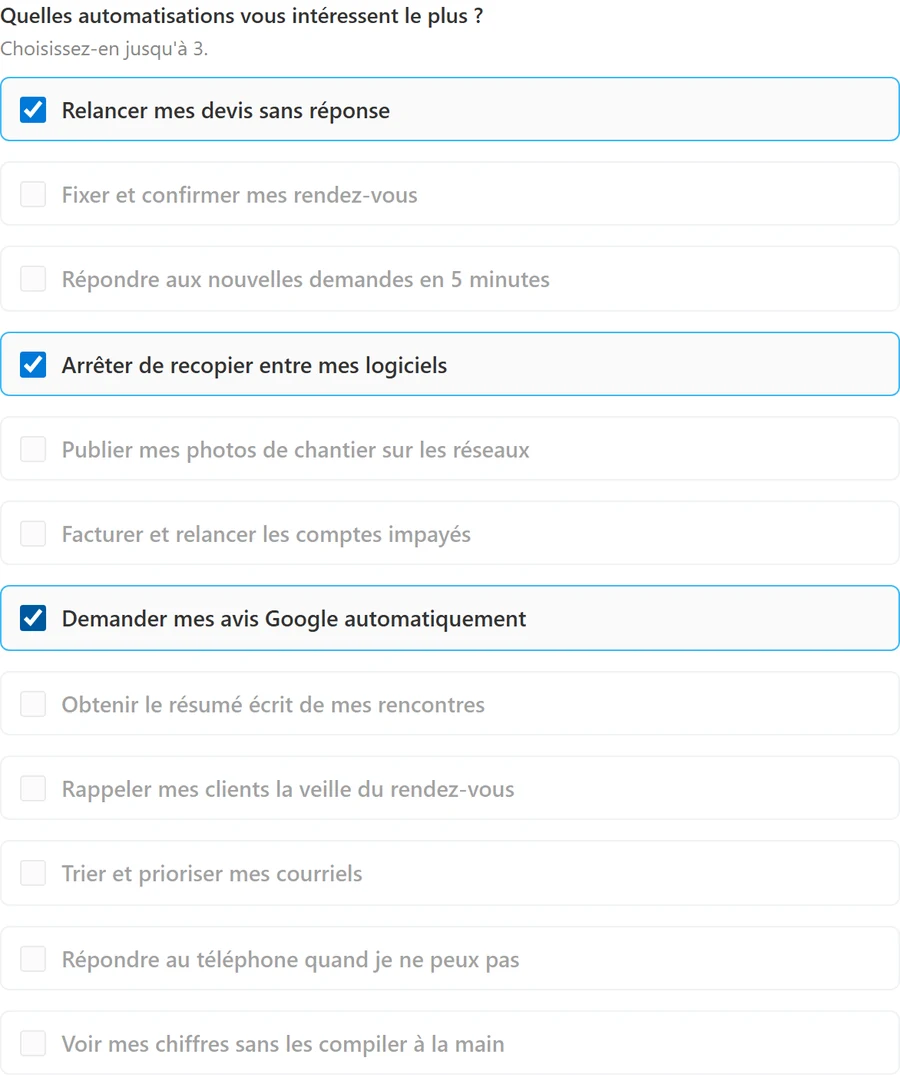
Une question à choix multiple s'affiche en cases à cocher pleine largeur, assez grandes pour être touchées du pouce sur un téléphone. Elle sert quand une seule réponse ne suffit pas : « Quels services vous intéressent ? », « Quelles pièces voulez-vous faire rénover ? », « Quelles automatisations vous intéressent le plus ? ».
Si vous avez fixé un nombre maximum, le client le voit sous la question (« Choisissez-en jusqu'à 3. »). Une fois le maximum atteint, les cases restantes pâlissent et deviennent inactives, au lieu de disparaître : le client comprend qu'il doit en décocher une pour en choisir une autre. La limite est aussi vérifiée à l'enregistrement, ce qui empêche de la contourner.
Dans la fiche du prospect, les réponses arrivent en une seule ligne, séparées par des virgules : « Relancer mes devis sans réponse, Arrêter de recopier entre mes logiciels ». Le bouton « Créer les champs manquants » crée ce champ en texte libre plutôt qu'en liste déroulante, une réponse multiple n'étant pas une valeur comparable d'un prospect à l'autre.
Attribution round-robin
Quand plusieurs membres offrent les mêmes services, deux modes d'affichage des créneaux existent sur la page publique.
- Mode standard : la page affiche un sélecteur d'employé et les créneaux de chaque membre disponible. Le client peut choisir avec qui il prend rendez-vous.
- Mode round-robin : dans l'onglet « Page de reservation », cochez « Attribution round-robin (le lien public n'affiche qu'un bouton par heure et le membre le moins chargé est assigné automatiquement) ».
- Enregistrez. Désormais, le client voit une seule liste d'heures, sans nom d'employé. À la réservation, le CRM assigne automatiquement le membre le moins chargé parmi ceux disponibles à cette heure.
Tampons avant et après
Les tampons réservent du temps de battement autour de chaque rendez-vous : déplacement, préparation, désinfection, notes. Ils se règlent type par type.
- Dans l'onglet « Types », modifiez un type.
- Inscrivez le « Tampon avant (min) » : minutes bloquées avant le début du rendez-vous.
- Inscrivez le « Tampon après (min) » : minutes bloquées après la fin.
- Enregistrez. Les créneaux publics tiennent compte de ces tampons : un créneau qui empiéterait sur le tampon d'un autre rendez-vous n'est simplement pas proposé.
Paiement en ligne à la réservation
Vous pouvez exiger un paiement au moment de la réservation, par exemple pour un dépôt ou une consultation payante. Le paiement en ligne est configuré par notre équipe lors de l'installation.
- Demandez à notre équipe d'activer le paiement en ligne et d'attribuer un prix aux types de rendez-vous concernés.
- Le client choisit un type payant : une section « Paiement en ligne » apparaît sur la page publique, avec le prix et un champ de carte sécurisé.
- Le paiement est vérifié avant la création du rendez-vous. Sans paiement valide, la réservation est refusée avec le message « Le paiement est requis pour confirmer ce rendez-vous. Veuillez réessayer. »
Ce que voit le client
Voici le parcours complet du client, du choix du créneau à l'annulation en ligne.
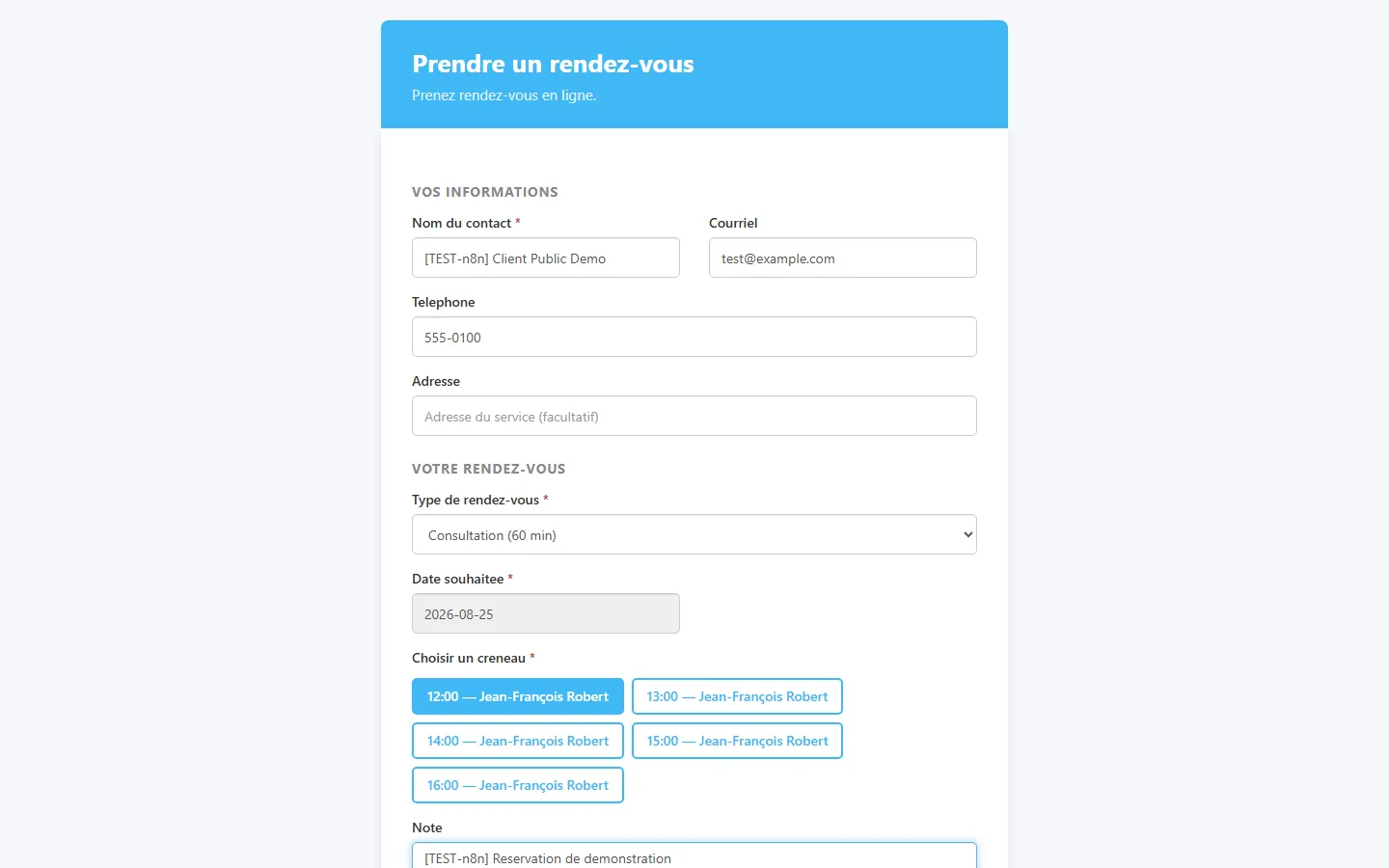
- Il ouvre votre page « Prendre un rendez-vous ». Sous « Vos informations », il inscrit son « Nom du contact » (obligatoire), puis son « Courriel » ou son « Telephone » — au moins un des deux —, plus une adresse au besoin (« Adresse du service (facultatif) »).
- Il répond à vos questions, si vous en avez ajouté. Elles apparaissent juste après ses coordonnées.
- Sous « Votre rendez-vous », il choisit le type et la « Date souhaitee ». Les heures libres apparaissent sous « Choisir un creneau ». Si rien n'est offert : « Aucun creneau disponible pour cette date. »
- Il clique sur « Demander un rendez-vous ». Si quelqu'un vient tout juste de prendre le même créneau, il voit : « Ce creneau vient d'etre reserve. Veuillez en choisir un autre. »
- Il reçoit la confirmation « Demande recue » : « Merci ! Votre demande de rendez-vous a ete recue. Nous vous contacterons pour confirmer. » En mode automatique, le rendez-vous est confirmé sur-le-champ et le courriel de confirmation reprend ses réponses, une par ligne.
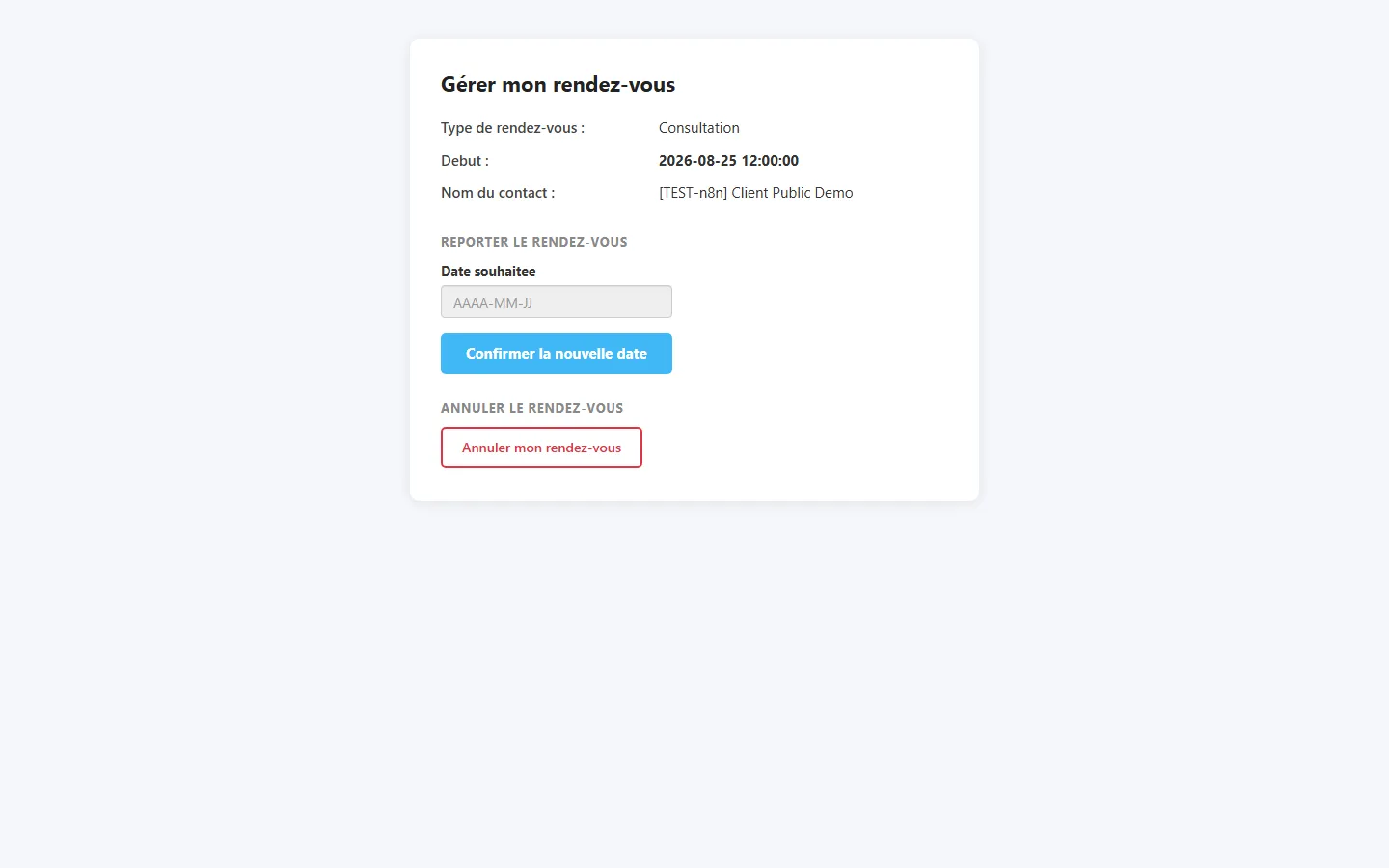
- Il peut se reprendre lui-même. Le courriel de confirmation contient le lien « Gérer mon rendez-vous (reporter ou annuler) ». La page « Gérer mon rendez-vous » lui permet de choisir une nouvelle date sous « Reporter le rendez-vous » (bouton « Confirmer la nouvelle date ») ou d'annuler avec « Annuler mon rendez-vous ». Après un report : « Votre rendez-vous a été reprogrammé. Une confirmation vous a été envoyée. »