

Travailler en équipes
Paysagement, entretien, installation, service à domicile : le travail se fait souvent en équipe, pas en solo. Le module Rendez-vous vous permet de regrouper vos employés en équipes, d'assigner un rendez-vous à une équipe entière et d'offrir la réservation en ligne par équipe — chaque membre est averti et n'importe lequel peut répondre à la demande.
Créer vos équipes
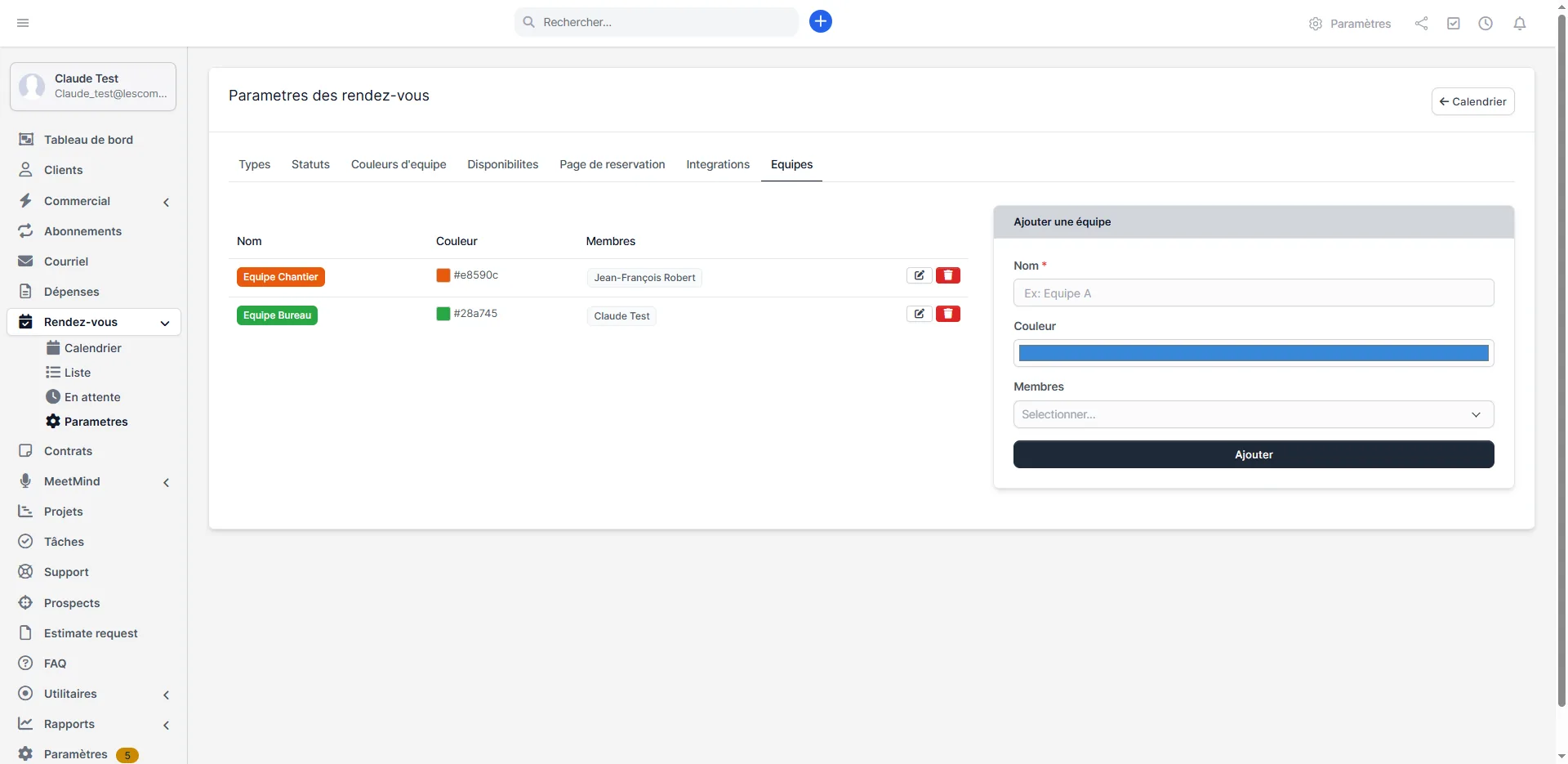
Tout commence dans « Parametres des rendez-vous », onglet « Equipes ». Seul un administrateur y a accès.
- Donnez un « Nom » à l'équipe — « Équipe Rive-Nord », « Équipe Chantier », « Camion 2 »… C'est ce nom que vos clients verront sur la page de réservation.
- Choisissez une « Couleur ». Elle identifie l'équipe d'un coup d'œil.
- Cochez les « Membres » dans la liste de vos employés. Un employé peut appartenir à plusieurs équipes.
- Cliquez sur « Ajouter ». L'équipe apparaît dans la liste, avec sa pastille de couleur et ses membres. Le crayon permet de la modifier en tout temps.
Assigner une équipe à un rendez-vous
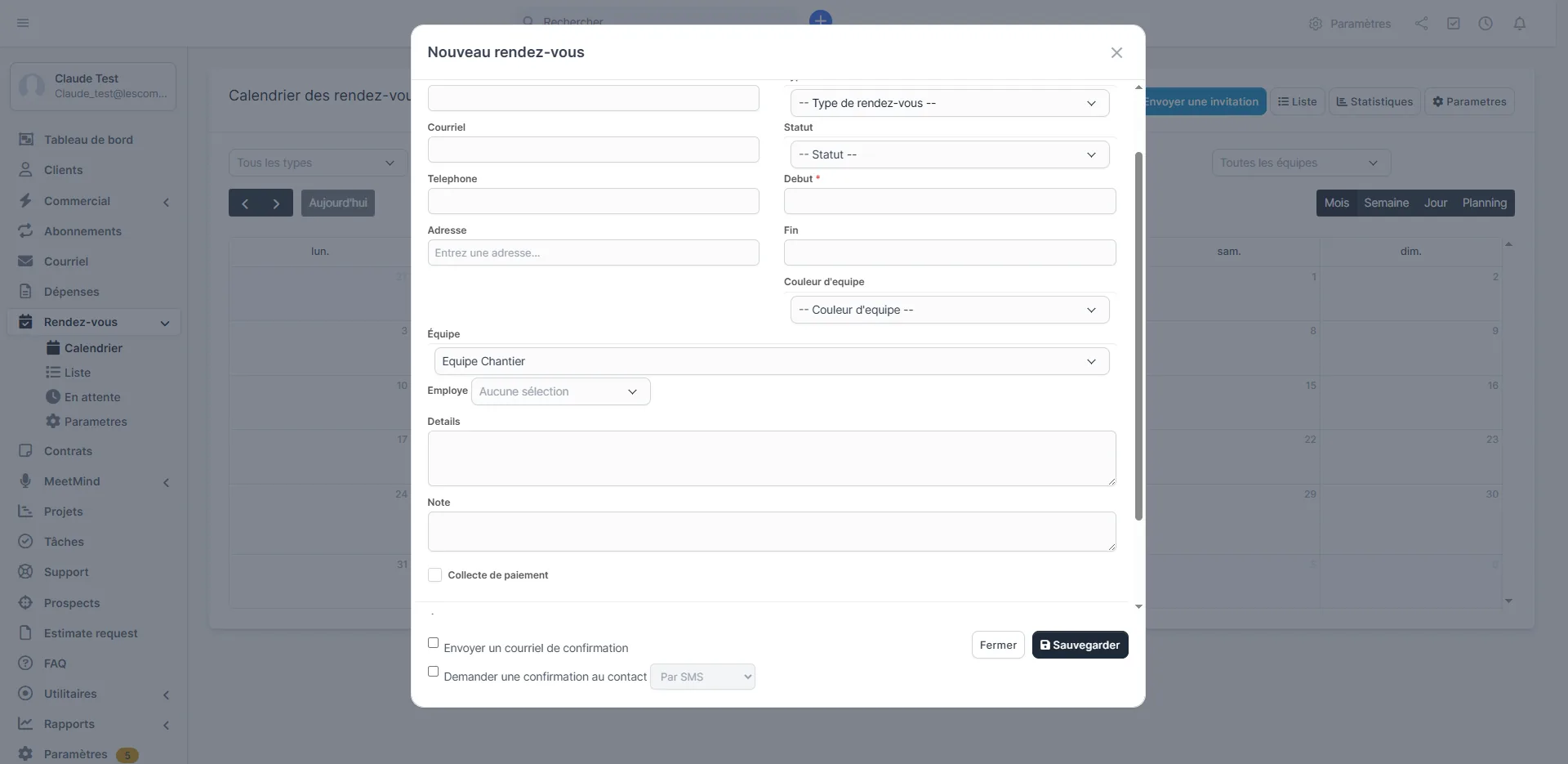
Dès qu'au moins une équipe existe, le formulaire de rendez-vous affiche un champ « Équipe », juste au-dessus du choix d'employé.
- Créez ou modifiez un rendez-vous depuis le calendrier ou la liste.
- Choisissez l'« Équipe » dans le menu. Vous pouvez aussi assigner un employé précis en plus — ou laisser l'équipe seule porter le rendez-vous.
- Sauvegardez. Tous les membres de l'équipe reçoivent aussitôt une notification dans le CRM et un courriel avec le lien direct vers le rendez-vous.
La réservation en ligne par équipe
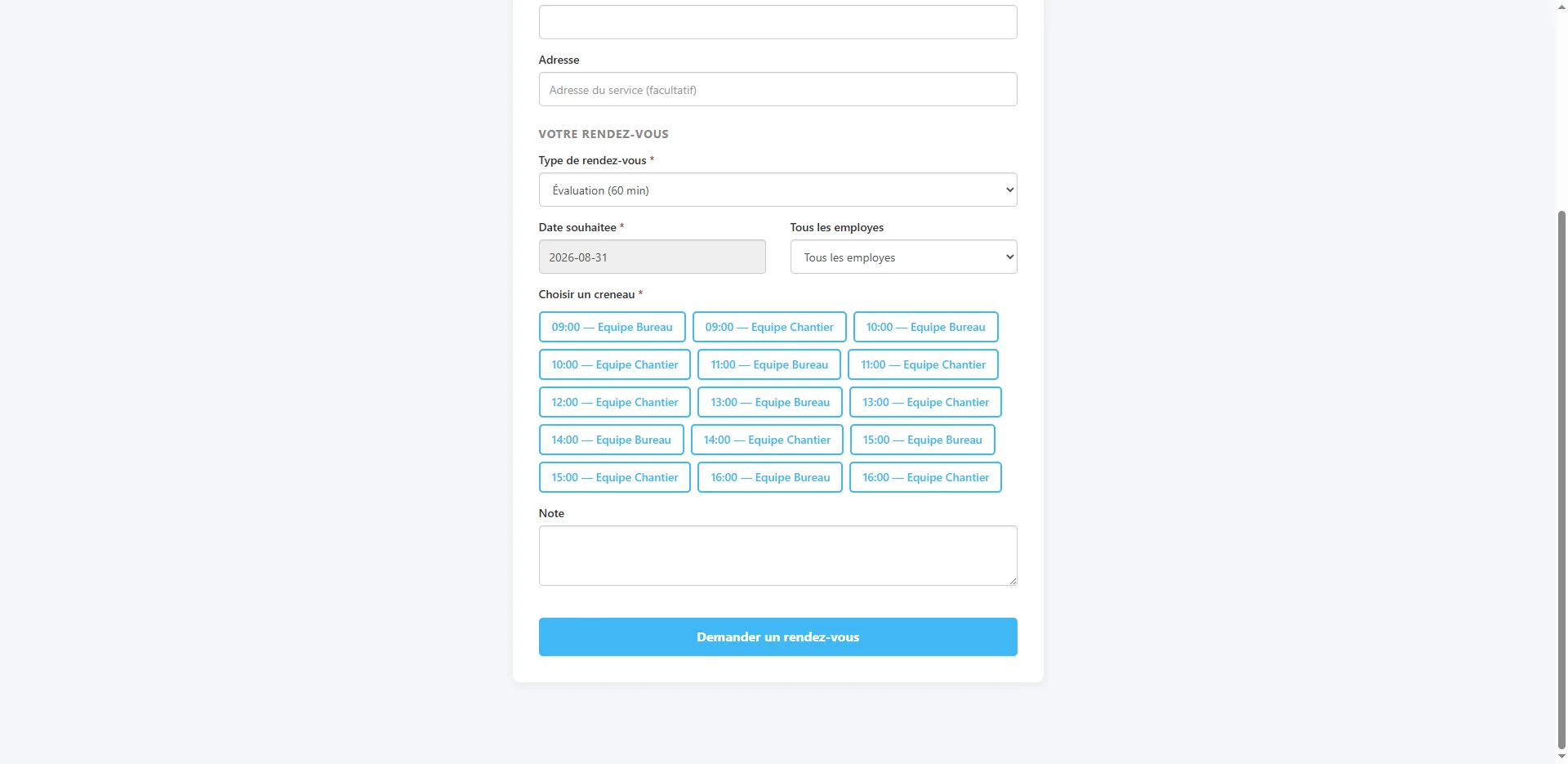
C'est ici que les équipes brillent. Dès qu'une équipe existe, votre page de réservation publique bascule automatiquement en mode équipe : le client ne choisit plus un employé, il choisit un créneau d'équipe — « 10:00 — Équipe Rive-Nord ».
- Un créneau est offert dès qu'au moins un membre de l'équipe est libre. Vos disponibilités affichées sont donc maximales : l'équipe agit comme un bassin.
- À la réservation, le CRM assigne automatiquement le membre disponible le moins occupé des 7 prochains jours. La charge se répartit toute seule.
- Si plusieurs équipes existent, un menu « Toutes les équipes » permet au client de filtrer les créneaux par équipe.
- Sans équipe configurée, la page fonctionne exactement comme avant, par employé. Rien à faire pour conserver votre façon actuelle.
Recevoir les demandes et y répondre
Quand un rendez-vous est assigné à une équipe — qu'il vienne de la réservation en ligne ou d'une saisie à l'interne — chaque membre reçoit :
- une notification dans le CRM (la cloche), avec un lien qui mène directement au rendez-vous;
- un courriel avec le nom de l'équipe, le rendez-vous, la date et le lien vers le calendrier.
N'importe quel membre de l'équipe peut alors ouvrir le rendez-vous et l'approuver ou le refuser — le premier arrivé répond, les autres voient le statut à jour. Le fonctionnement détaillé de la file d'approbation est couvert dans le guide Approbations et confirmations.
Filtrer par équipe
Le calendrier et la vue liste gagnent chacun un filtre « Toutes les équipes » : sélectionnez une équipe pour ne voir que ses rendez-vous. Dans la fiche d'un rendez-vous, la ligne « Équipe » rappelle à qui il appartient. Pratique pour préparer la journée de chaque camion.