

Le traitement IA
Dès qu'une réunion est capturée, MeetMind la transcrit, puis en tire un résumé structuré adapté au type de réunion. Ce guide explique chaque étape du traitement, comment personnaliser les modèles de résumé et quoi faire quand quelque chose accroche.
Les statuts de traitement
Chaque réunion passe par une série de statuts, visibles en badge dans l'« Historique » et sur le détail de la réunion.
- « Brouillon » : la réunion est créée, l'audio n'est pas encore traité (ou la réunion vidéo est en cours).
- « Transcription » : l'audio est en train d'être converti en texte.
- « Transcrit » : la transcription est terminée, le résumé est en préparation.
- « En traitement » : l'IA rédige le résumé structuré.
- « Complété » : tout est prêt — résumé, actions à faire, export PDF et partage deviennent disponibles.
- « Erreur » : le traitement a échoué. Voyez la section Relancer une transcription en échec.
La transcription
La transcription complète est conservée avec la réunion : chaque mot de la conversation devient cherchable et réutilisable.
- Ouvrez la réunion. Menu « MeetMind » de la barre latérale, « Historique », puis cliquez sur le titre de la réunion.
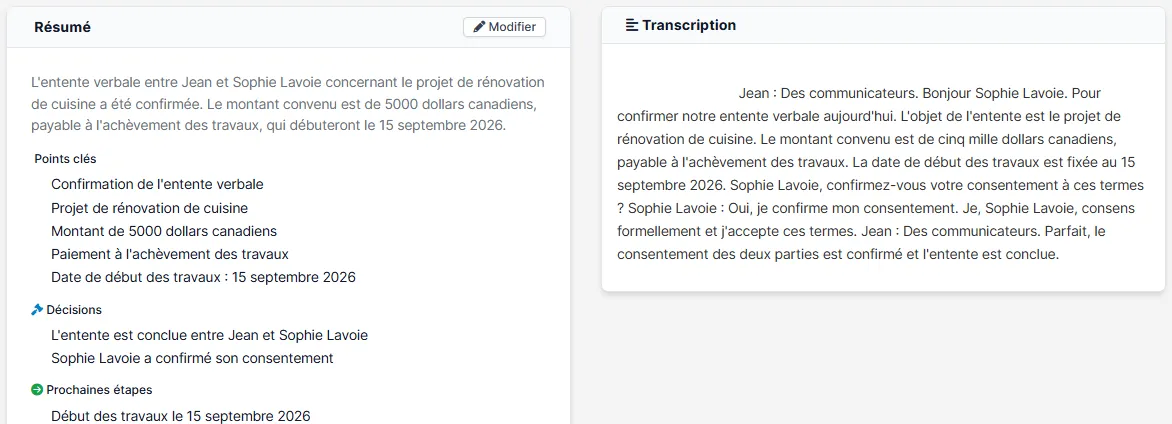
- Consultez le panneau « Transcription » dans la colonne de droite. Quand l'audio le permet, les interlocuteurs sont séparés : chaque tour de parole est précédé de « Participant A », « Participant B », etc., avec une couleur propre à chacun, et le nombre total de tours s'affiche en haut du panneau.
- Réécoutez au besoin. Le lecteur « Écouter l'enregistrement » (ou le lecteur vidéo pour une visioconférence) est affiché en haut de la page.
Le résumé structuré
Le résumé n'est pas un simple bloc de texte : l'IA organise la rencontre en sections prêtes à l'action.
- « Résumé » : le résumé exécutif en quelques phrases — l'essentiel de la rencontre.
- « Points clés » : les éléments importants abordés, en liste.
- « Décisions » : ce qui a été décidé pendant la rencontre.
- « Prochaines étapes » : la suite prévue avec le client.
- « Actions à faire » : la liste de tâches concrètes, avec un responsable quand l'IA le détecte. Chaque action peut être cochée « Fait » ou transformée en tâche CRM (voir le guide Envoyer vers votre CRM).
Types de réunion et modèles de résumé personnalisés
Le « Type de réunion » choisi à la capture détermine les instructions données à l'IA pour rédiger le résumé. Vous pouvez créer autant de types que nécessaire : appel découverte, suivi de projet, soumission, etc.
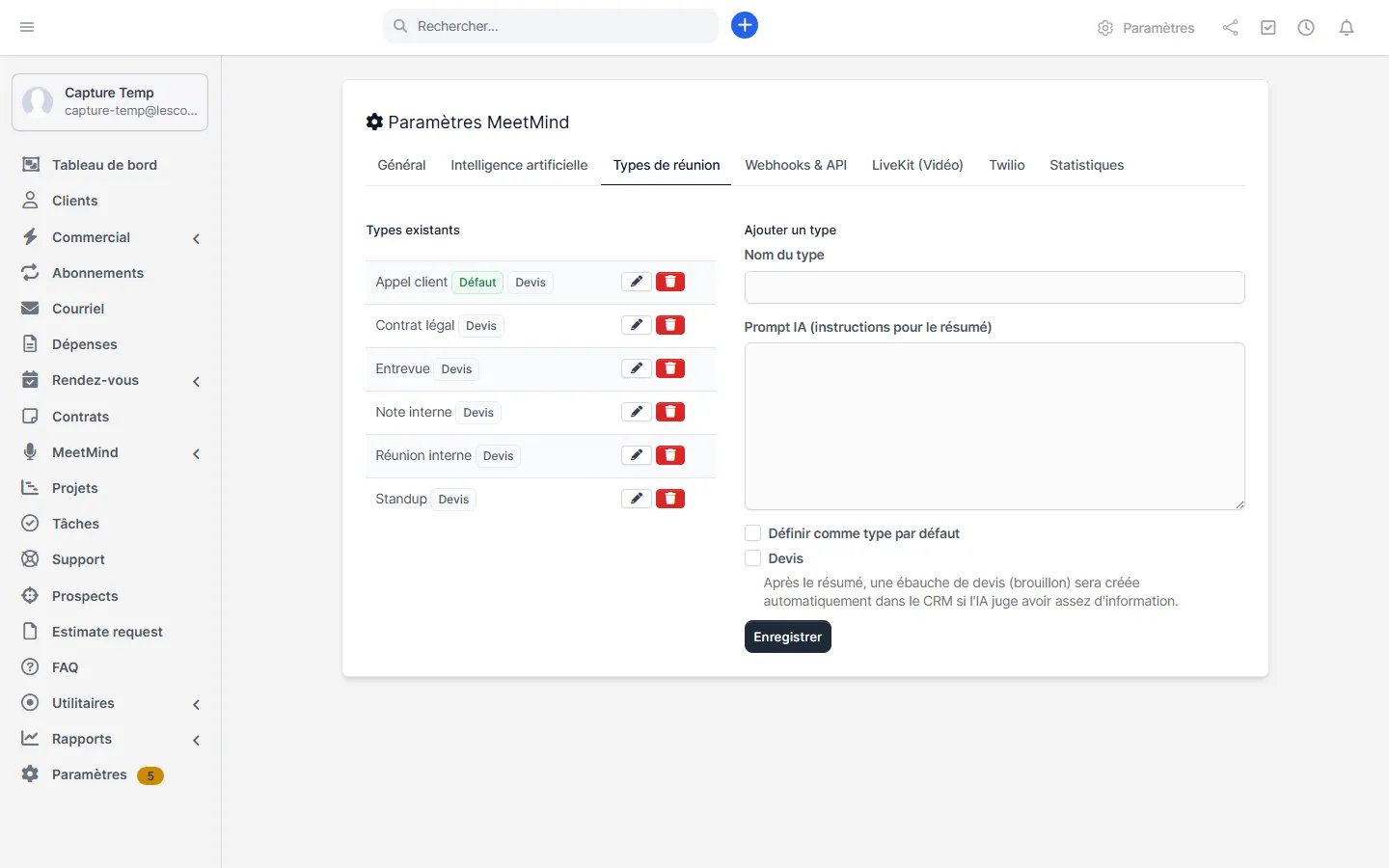
- Ouvrez les « Paramètres MeetMind » dans le menu « MeetMind » de la barre latérale, puis l'onglet « Types de réunion ».
- Consultez la liste « Types existants ». Le type marqué « Défaut » est présélectionné à chaque nouvelle réunion.
- Cliquez sur « Ajouter un type » (ou sur le crayon pour modifier un type existant).
- Remplissez « Nom du type », puis « Prompt IA (instructions pour le résumé) » : décrivez en français ce que le résumé doit contenir et sur quoi insister (par exemple : « Mets l'accent sur le budget et les échéances mentionnés »).
- Cochez les options au besoin. « Définir comme type par défaut » pour en faire le choix présélectionné ; « Devis » pour qu'une ébauche de devis en brouillon soit créée automatiquement dans le CRM quand l'IA juge avoir assez d'information.
- Cliquez sur « Enregistrer ».
Choisir le fournisseur IA dans les paramètres
MeetMind peut s'appuyer sur différents moteurs d'IA pour rédiger les résumés.
- Ouvrez « Paramètres MeetMind », onglet « Intelligence artificielle ».
- Choisissez le « Fournisseur IA » dans la liste déroulante, puis indiquez le « Modèle » à utiliser.
- Cliquez sur « Enregistrer ». Les prochaines réunions seront résumées avec ce moteur.
Relancer une transcription en échec
Un statut « Erreur » signifie que la transcription ou le résumé n'a pas abouti (interruption réseau, service momentanément indisponible). L'audio est conservé : rien n'est perdu.
- Ouvrez la réunion en erreur depuis l'« Historique ». Un bandeau rouge affiche le détail de l'erreur.
- Cliquez sur « Relancer la transcription ». Le traitement repart du début avec l'audio d'origine.
- Attendez le rechargement. La page se recharge automatiquement après quelques secondes ; suivez le statut jusqu'à « Complété ».
Modifier le résumé à la main
L'IA fait le gros du travail, mais vous gardez le dernier mot : tout le résumé est modifiable.
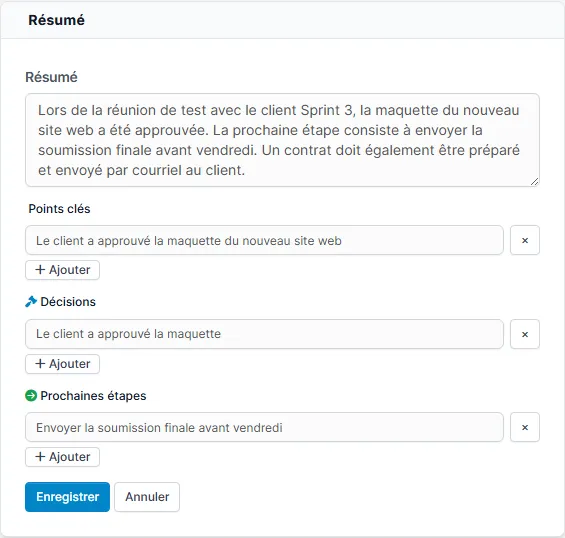
- Cliquez sur « Modifier » dans l'en-tête du panneau « Résumé » de la réunion.
- Corrigez le texte du résumé dans la zone de saisie, puis ajustez les listes « Points clés », « Décisions » et « Prochaines étapes » : modifiez une ligne, supprimez-la avec le bouton ×, ou cliquez sur « Ajouter » pour en insérer une nouvelle.
- Cliquez sur « Enregistrer » (ou « Annuler » pour abandonner les changements).
- Même chose pour les « Actions à faire » : le bouton « Modifier » du panneau permet de changer le texte, le responsable et l'état « Fait » de chaque action.
Retraiter une réunion ou télécharger le transcript
Le résumé ne correspond pas à ce que vous attendiez, ou la réunion a été enregistrée avec le mauvais type? Inutile de tout refaire : relancez l'analyse sur la transcription déjà obtenue.
- Ouvrez la réunion et cliquez sur « Retraiter avec un autre modèle » dans la barre d'actions.
- Choisissez le « Type de réunion » à appliquer — c'est lui qui détermine le modèle de résumé. « Aucun type » utilise le modèle par défaut.
- Cochez « Refaire aussi la transcription » si le texte lui-même est à refaire. La case est indisponible quand l'enregistrement a déjà été purgé après sa période de rétention.
- Cliquez sur « Retraiter avec un autre modèle ». La page se recharge d'elle-même et le nouveau résumé s'affiche.
Pour récupérer le texte complet, le bouton « Télécharger le transcript » produit un fichier .txt : titre, date, durée, type et client en en-tête, puis les tours de parole. Pratique pour un dossier, un envoi à un collègue ou un copier-coller dans un devis.