Partager et exporter
Une réunion traitée par MeetMind se partage en quelques clics : lien public en lecture seule pour le client, PDF pour les dossiers, présentation générée automatiquement pour les comités. Le tout habillé à vos couleurs et avec vos logos.
Le lien de partage public
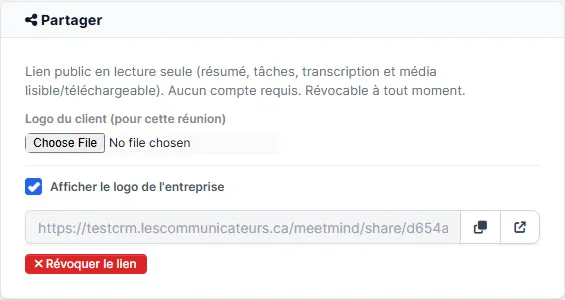
Le lien de partage donne accès à une page publique en lecture seule : résumé, tâches, transcription et enregistrement lisible ou téléchargeable. Aucun compte requis pour le destinataire, et le lien est révocable à tout moment.
- Ouvrez la réunion depuis l'« Historique », puis repérez le panneau « Partager ».
- Choisissez les options d'image. Téléversez au besoin un « Logo du client (pour cette réunion) » et cochez ou décochez « Afficher le logo de l'entreprise ».
- Cliquez sur « Créer un lien de partage ». L'adresse du lien apparaît dans le champ.
- Copiez et envoyez. Le bouton de copie met le lien dans le presse-papier (« Lien copié ») ; le bouton d'ouverture affiche la page telle que le client la verra.
- Pour couper l'accès, cliquez sur « Révoquer le lien ». La page publique cesse immédiatement de fonctionner. Vous pourrez créer un nouveau lien plus tard si nécessaire.
L'export PDF
Le PDF regroupe l'essentiel de la réunion dans un document propre à archiver ou à joindre à un courriel.
- Ouvrez une réunion au statut « Complété ». L'export n'est offert qu'une fois le traitement terminé.
- Cliquez sur « Exporter en PDF » dans la barre d'actions en haut de la page.
- Le document s'ouvre dans un nouvel onglet. Enregistrez-le ou imprimez-le depuis votre navigateur.
La présentation générée
MeetMind peut transformer une réunion en présentation de type PowerPoint, bâtie à partir du résumé, des tâches et de la transcription. Idéal pour restituer une rencontre à un comité ou à une direction.
- Repérez le panneau « Présentation » sur le détail d'une réunion complétée.
- Cliquez sur « Générer la présentation ». La génération prend de 10 à 45 minutes ; vous pouvez quitter la page, elle se mettra à jour toute seule.
- Consultez l'aperçu. Une fois prête, la présentation s'affiche directement dans la page.
- Cliquez sur « Télécharger le PPTX » pour obtenir le fichier PowerPoint, modifiable dans vos outils habituels.
- Besoin d'une nouvelle version? Cliquez sur « Régénérer » (par exemple après avoir corrigé le résumé).
Télécharger l'audio, la vidéo ou le transcript
L'enregistrement original reste à votre disposition tant qu'il est conservé sur le serveur.
- Ouvrez la réunion, puis regardez la barre d'actions en haut de la page.
- Cliquez sur « Télécharger l'audio » pour récupérer l'enregistrement sonore.
- Cliquez sur « Télécharger la vidéo » pour une réunion vidéo : le fichier complet de la visioconférence est téléchargé.
- Cliquez sur « Télécharger le transcript » pour obtenir le texte de la conversation en fichier .txt : titre, date, durée, type et client en en-tête, puis les tours de parole. Contrairement à l'audio, il reste disponible en permanence.
L'image de marque (couleurs et logos)
Les pages de partage et les présentations reprennent vos couleurs et vos logos : le client voit votre image, pas celle d'un outil.
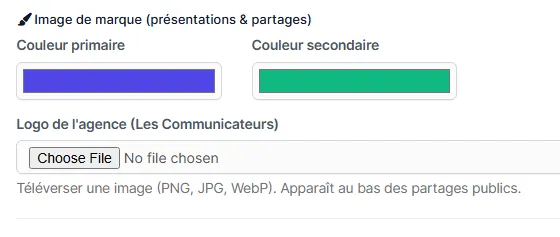
- Ouvrez « Paramètres MeetMind », onglet « Général », section « Image de marque (présentations & partages) ».
- Choisissez la « Couleur primaire » et la « Couleur secondaire » avec les sélecteurs de couleur.
- Téléversez le « Logo de l'agence » (PNG, JPG ou WebP). Il apparaît au bas des pages de partage publiques.
- Cliquez sur « Enregistrer ».
- Ajoutez un logo client au besoin. Sur chaque réunion, le panneau « Partager » permet de téléverser un « Logo du client (pour cette réunion) » : parfait pour un compte rendu co-brandé.