

Envoyer vers votre CRM
Une réunion résumée, c'est bien ; une réunion qui alimente votre CRM toute seule, c'est mieux. MeetMind pousse automatiquement le résumé en note sur la fiche du client, transforme les actions à faire en tâches et peut même préparer une ébauche de soumission. Tout part d'une seule chose : associer la réunion au bon client ou prospect.
Associer une réunion à un client ou un prospect
L'association est la clé de tout ce qui suit : c'est elle qui indique sur quelle fiche pousser la note, les tâches et la soumission.
- Au moment de la capture, sur l'écran « Nouvelle réunion », repérez le champ « Associer à ».
- Choisissez « Client » ou « Prospect » avec les deux boutons, puis sélectionnez le nom dans la liste (la recherche en direct accepte quelques lettres).
- Vérifiez le « Contexte client ». Dès la sélection, un encadré résume la fiche : parfait pour se préparer juste avant l'appel.
- Retrouvez ensuite les réunions sur la fiche. Chaque fiche client comporte un onglet « Historique MeetMind » qui liste toutes les réunions qui lui sont associées.
Note automatique sur la fiche
Quand l'option est activée, le résumé IA complet est déposé en note sur la fiche du client ou du prospect dès que la réunion atteint le statut « Complété ».
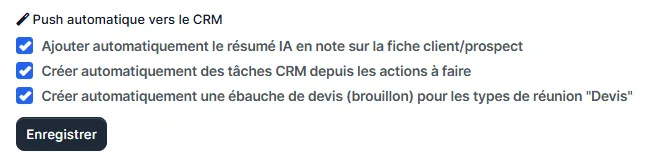
- Ouvrez « Paramètres MeetMind », onglet « Général », section « Push automatique vers le CRM ».
- Cochez « Ajouter automatiquement le résumé IA en note sur la fiche client/prospect », puis cliquez sur « Enregistrer ».
- Capturez une réunion associée à un client. À la fin du traitement, une note préfixée [MeetMind] apparaît sur la fiche : résumé, points clés, décisions, prochaines étapes et lien vers la réunion complète.
Créer des tâches depuis les actions à faire
Chaque action à faire détectée par l'IA peut devenir une vraie tâche dans votre CRM, manuellement ou automatiquement.
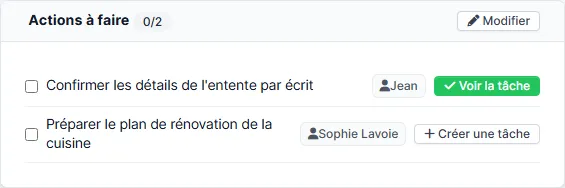
- Manuellement : sur le détail de la réunion, dans le panneau « Actions à faire », cliquez sur « Créer une tâche » à droite d'une action. Le bouton devient « Voir la tâche » et ouvre la tâche créée.
- Automatiquement : dans « Paramètres MeetMind » > « Général », cochez la case de création automatique de tâches depuis les actions à faire et enregistrez. À la fin de chaque traitement, toutes les actions non complétées deviennent des tâches.
- Repérez-les dans votre CRM. Les tâches sont préfixées [MeetMind], rattachées à la fiche du client ou du prospect, assignées au responsable de la réunion, avec une échéance à 7 jours et un lien vers la réunion d'origine dans la description.
Ébauche de soumission pour les types « soumission »
Pour les réunions de vente, MeetMind peut préparer une ébauche de soumission (devis en brouillon) directement dans votre CRM, avec les articles et les prix mentionnés pendant la rencontre.
- Marquez le type de réunion. Dans « Paramètres MeetMind » > « Types de réunion », modifiez votre type (par exemple « Soumission ») et cochez la case « Devis ».
- Activez l'option globale. Dans l'onglet « Général », cochez « Créer automatiquement une ébauche de devis (brouillon) pour les types de réunion "Devis" » et enregistrez.
- Menez votre rencontre normalement en nommant les services, quantités et prix. Après le résumé, si l'IA juge avoir assez d'information, une soumission en brouillon est créée : articles, quantités, prix estimés, validité de 30 jours.
- Révisez avant d'envoyer. La soumission porte une note interne indiquant qu'elle a été générée automatiquement et reste en brouillon : rien ne part chez le client sans votre validation.
Suivre et déclencher la soumission depuis la réunion
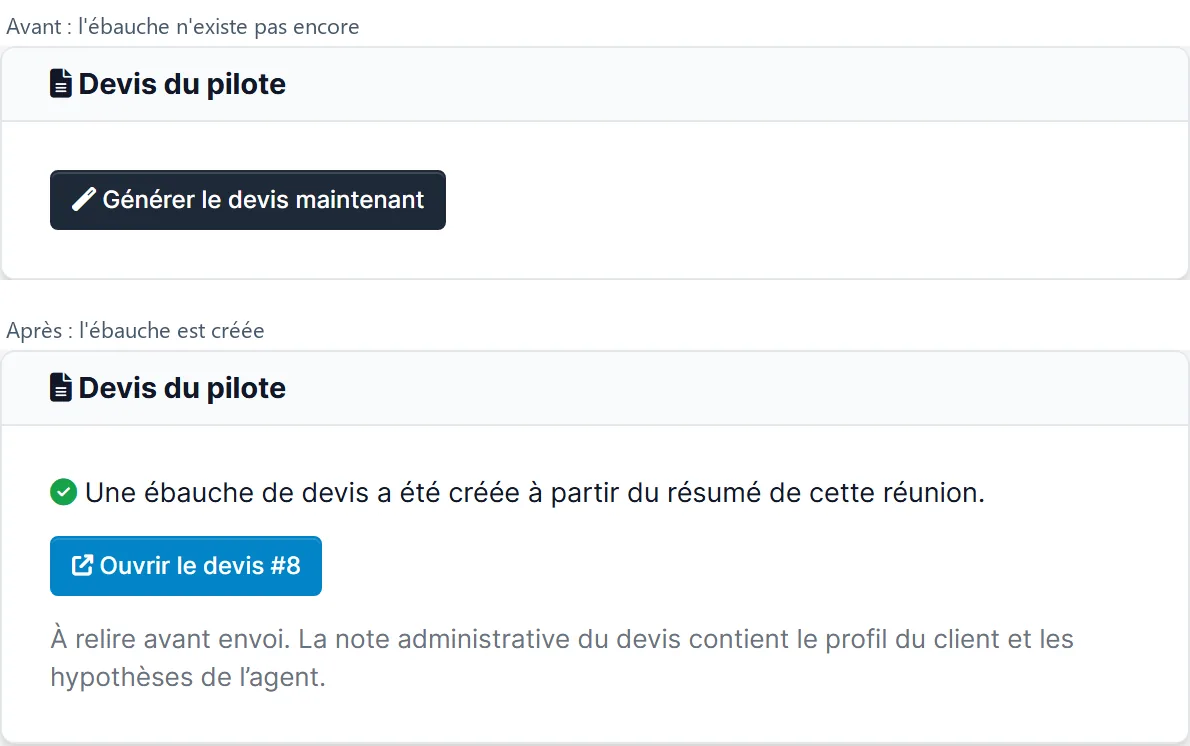
La fiche de réunion affiche un encadré « Devis du pilote » qui répond à une seule question : est-ce qu'une soumission existe, et sinon pourquoi ?
- Soumission créée. L'encadré affiche un bouton « Ouvrir le devis » avec son numéro. Un clic vous amène au brouillon dans votre CRM.
- Soumission absente. L'encadré affiche la raison, en toutes lettres : aucun résumé IA pour l'instant, aucune ligne exploitable dans le résumé, ou information jugée incomplète par l'IA.
- Forcez la génération. Quand l'IA juge l'information incomplète, le bouton « Générer le devis maintenant » reste disponible. Utilisez-le si vous savez ce que la transcription ne dit pas : un prix convenu au téléphone la veille, un périmètre évident pour vous.
Convertir un prospect en client
Une soumission dans votre CRM exige un client. Si la réunion « soumission » est associée à un prospect, MeetMind fait la conversion pour vous.
- Associez la réunion au prospect (« Associer à » > « Prospect ») lors de la capture.
- Laissez le traitement se terminer. Au moment de créer l'ébauche de soumission, le prospect est converti automatiquement en client — exactement comme si vous aviez utilisé le bouton natif « Convertir en client » de votre CRM.
- Vérifiez la nouvelle fiche client. Nom, courriel, téléphone et adresse du prospect sont repris ; la fiche prospect est marquée convertie et reliée au nouveau client. Aucun courriel de bienvenue n'est envoyé.