

L'agent CRM
L'agent est un collègue à qui vous parlez en français, et qui travaille dans votre CRM à votre place. Il cherche l'information, crée les fiches, modifie les documents, prend les rendez-vous — et vous demande votre accord avant tout ce qui engage vraiment. Il agit toujours en votre nom et avec vos droits : ce que vous n'avez pas le droit de voir, il ne le voit pas non plus.
Deux façons de l'ouvrir
C'est le même agent, la même mémoire et les mêmes discussions dans les deux cas : seul l'endroit change.
- La bulle, en bas à droite de chaque écran. Cliquez dessus — ou faites Ctrl+J — et un panneau glisse depuis la droite. La page reste lisible et cliquable derrière : vous pouvez consulter la fiche dont vous lui parlez. Échap referme.
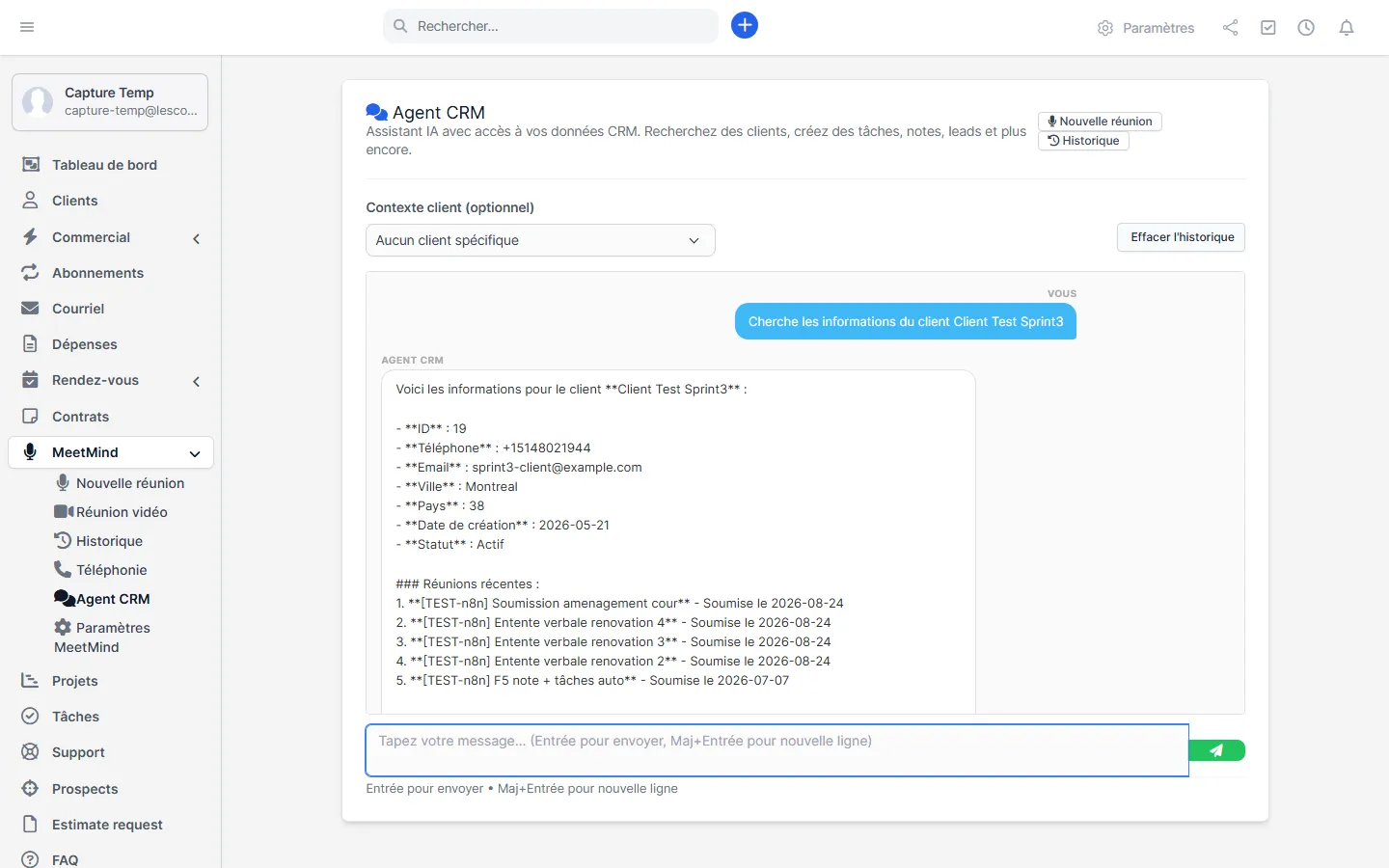
- La page « Agent CRM », dans le menu MeetMind, quand vous voulez travailler au large : les échanges y sont plus lisibles et les captures d'écran s'affichent en grand.
Lui parler simplement
Écrivez comme vous le diriez à un collègue. Pas de mots-clés, pas de numéros à retenir : il cherche lui-même.
- « J'ai eu un appel ce matin, crée-moi un prospect : Marie Lavoie, Constructions Lavoie, marie@exemple.ca, 450 555-0182. »
- « Combien j'ai de tâches ouvertes, et lesquelles sont les plus urgentes? »
- « Prends-moi un rendez-vous avec Constructions Lavoie mardi prochain à 13 h pour présenter la maquette, une heure. »
Entrée envoie le message, Maj+Entrée saute une ligne. Quand plusieurs fiches correspondent à ce que vous demandez, il ne choisit pas au hasard : il vous présente les candidats et vous laisse trancher.
Consulter vos données
Il lit l'ensemble de votre CRM et croise les informations pour vous éviter la navigation de fiche en fiche.
| Ce qu'il consulte | Exemple de demande |
|---|---|
| Clients et contacts | « Donne-moi le téléphone du contact principal chez Acme. » |
| Prospects | « Quels prospects viennent de Facebook et ne sont pas encore convertis? » |
| Factures, devis, propositions | « Quelles factures sont impayées ou en retard? » |
| Paiements | « Qu'est-ce qu'on a encaissé ce mois-ci? » |
| Tâches et projets | « Qu'est-ce qui est en retard dans le projet Acme? » |
| Rendez-vous | « Qu'est-ce que j'ai au calendrier cette semaine? » |
| Billets de support | « Y a-t-il des billets ouverts pour ce client? » |
| Employés | « Qui a un numéro de téléphone dans sa fiche? » |
| Vos documents d'entreprise | « Quelle est notre politique de garantie? » (voir Lui apprendre votre entreprise) |

Créer et modifier
Il ne fait pas que lire. Tout ce qu'il crée porte votre nom dans le CRM, comme si vous l'aviez saisi vous-même.
- Clients et contacts — créer une fiche, corriger une adresse, ajouter une personne à joindre.
- Prospects — créer, mettre à jour, changer le statut ou la source, marquer perdu.
- Tâches — créer, assigner à un collègue, commenter, marquer terminée, rouvrir.
- Projets — créer, changer le statut, l'échéance ou le budget.
- Notes et rappels — sur un client, un prospect, une facture ou un projet.
- Rendez-vous — créer, déplacer, approuver, refuser, annuler.
- Billets de support — ouvrir un billet, changer son statut.
Facturation et paiements
Les documents financiers suivent des règles particulières, parce qu'une erreur y coûte cher.
- La création d'une facture, d'un devis ou d'une proposition passe par l'interface, pas par l'agent : c'est ce qui garantit une numérotation continue et des taxes exactes. Il vous ouvre la bonne page.
- Une fois le document créé, il le modifie : ajouter une ligne, en corriger une, en retirer une, changer une date d'échéance ou les conditions. Les totaux et les taxes sont recalculés par le CRM.
- Il enregistre les paiements. « Applique le paiement complet de la facture 1042, payée par chèque » : il prend le solde réellement dû, pas le total — une facture peut déjà avoir été réglée en partie.
Les demandes d'approbation
Tout ce qui sort de votre entreprise ou touche à l'argent s'arrête sur une carte de confirmation. Rien n'est fait tant que vous n'avez pas cliqué.
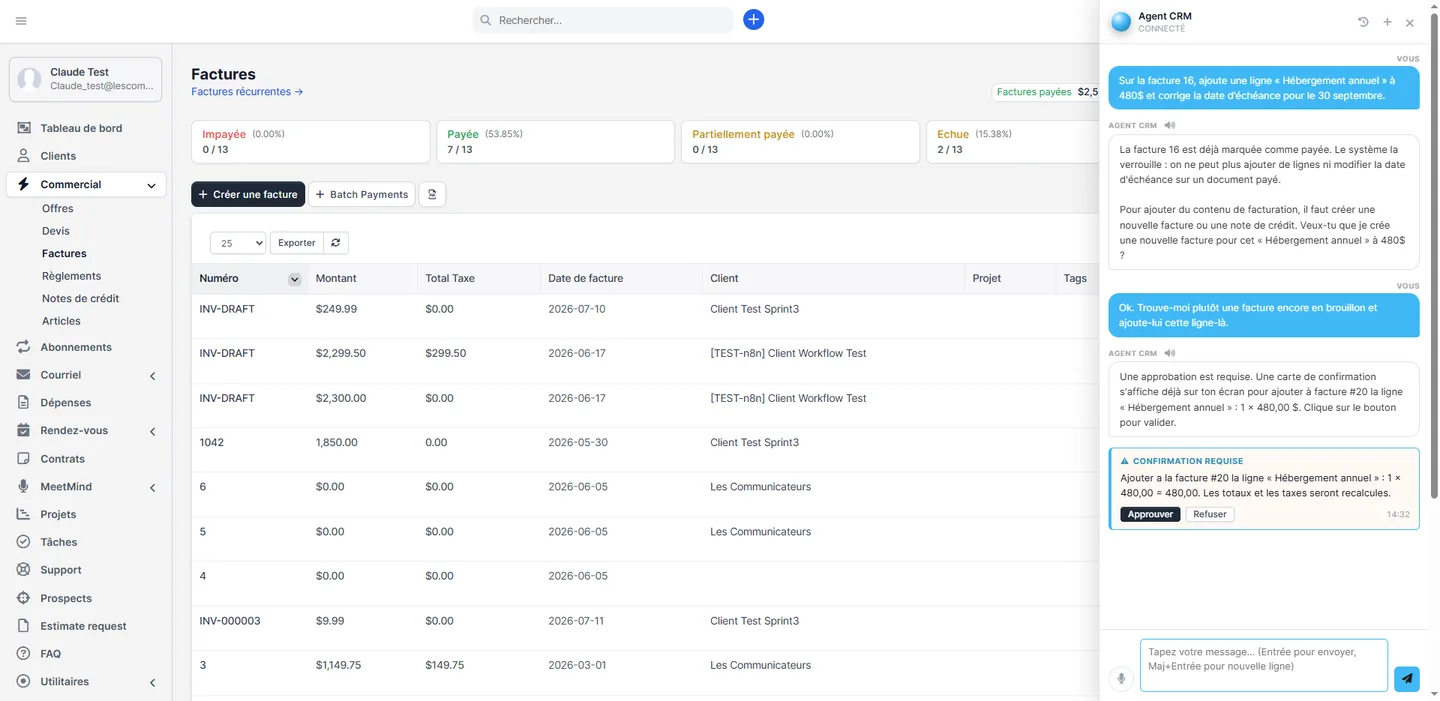
Sont soumis à votre accord :
- tout envoi vers un client — facture, devis, proposition, courriel, SMS, réponse à un billet, demande de confirmation de rendez-vous ;
- tout ce qui touche à l'argent — enregistrer ou supprimer un paiement, une note de crédit, une dépense, marquer une facture payée ;
- toute suppression, sans exception ;
- les réglages du CRM, les employés, le catalogue d'articles ;
- le lancement d'une réunion téléphonique, qui fait sonner un vrai téléphone chez votre client.
La carte indique précisément ce qui va se passer — pas « exécuter l'action », mais « ajouter à la facture #20 la ligne Hébergement annuel : 1 × 480,00 = 480,00 ». Une demande non approuvée expire d'elle-même au bout de quinze minutes, et vos droits sont revérifiés au moment du clic.
Dicter et écouter
- Cliquez sur le microphone à gauche du champ de saisie, ou maintenez Ctrl+Espace.
- Parlez normalement. Un chronomètre s'affiche pendant l'écoute.
- Relâchez ou recliquez. Votre phrase est transcrite, nettoyée de ses hésitations, et déposée dans le champ — vous pouvez la corriger avant d'envoyer.
Une question posée à la voix reçoit une réponse lue à voix haute. Une question tapée reçoit une réponse silencieuse : le haut-parleur à côté de chaque message permet de la faire relire à la demande. Vous pouvez couper la lecture automatique pour vous seul depuis le panneau ; pour toute l'entreprise, demandez-le au support.
Retrouver vos discussions
L'agent s'ouvre toujours sur une page blanche : vous n'êtes jamais rattrapé par une conversation de la semaine dernière.
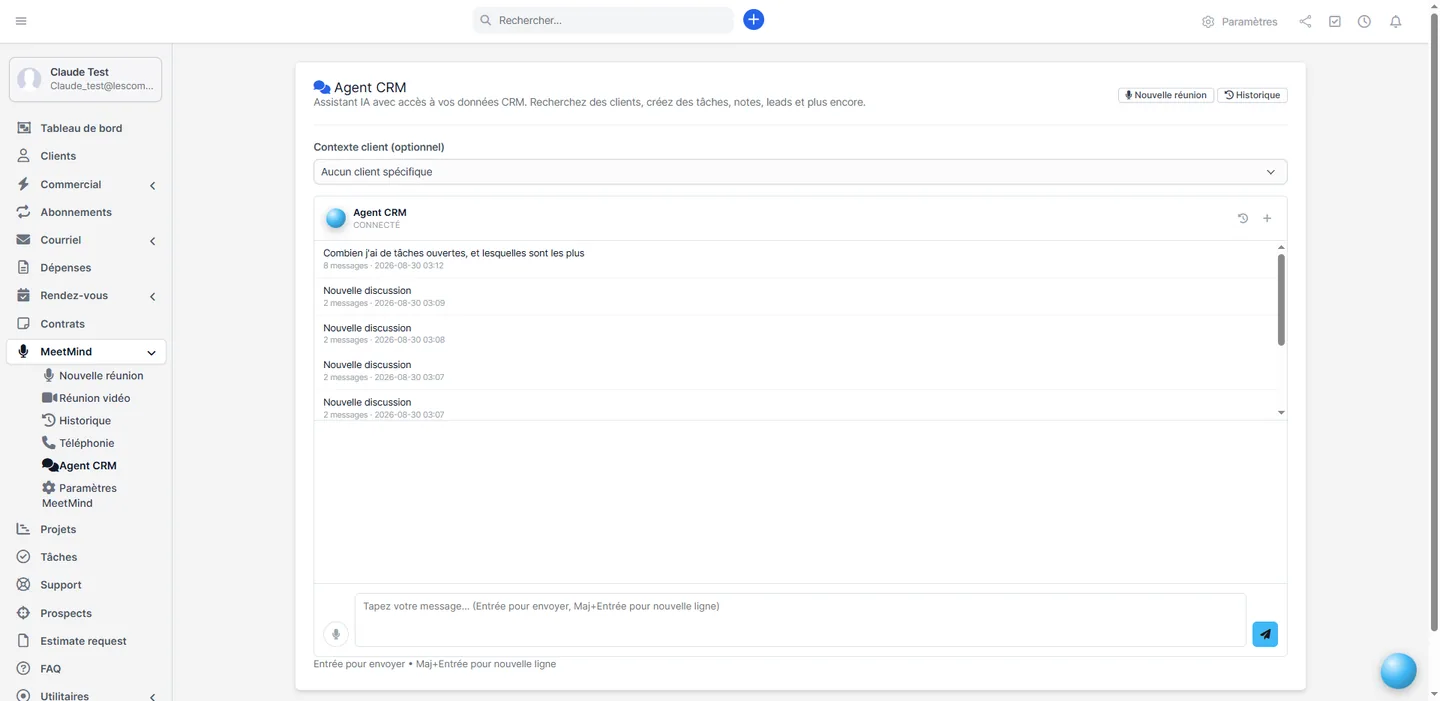
- L'icône d'horloge, dans l'en-tête, liste vos discussions précédentes avec leur titre, leur nombre de messages et leur date.
- Cliquez sur l'une d'elles pour la rouvrir entièrement et poursuivre là où vous en étiez.
- Le bouton + ouvre une discussion neuve, sans mémoire de la précédente.
Lui apprendre votre entreprise
L'agent connaît vos données, mais pas votre métier : ni vos tarifs, ni vos garanties, ni vos façons de faire. La « Base de connaissance » est l'endroit où vous les lui versez, une fois, pour qu'il réponde ensuite à votre place — à vous comme à votre personnel.
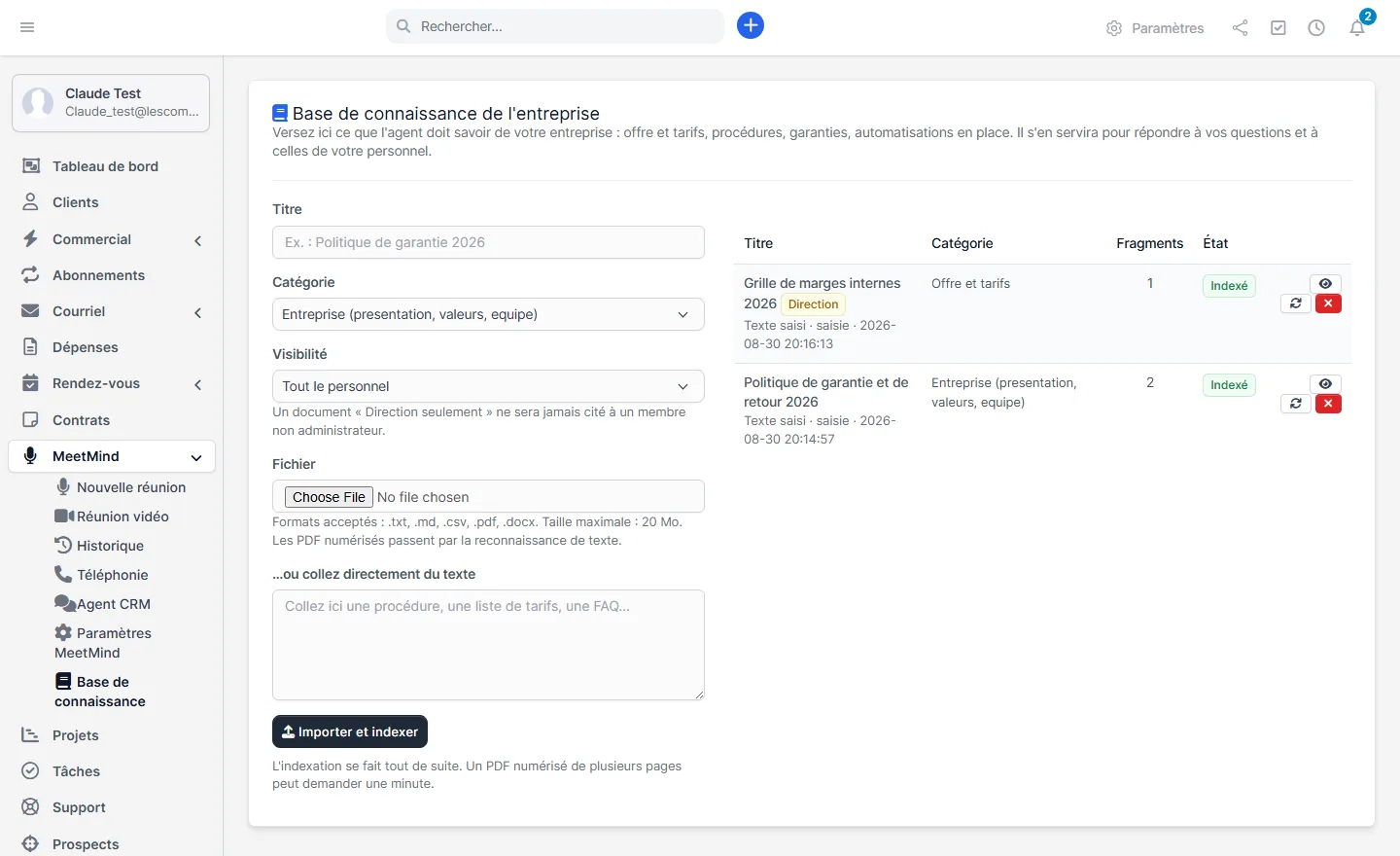
- Ouvrez « Base de connaissance » dans le menu « MeetMind » de la barre latérale. L'écran « Base de connaissance de l'entreprise » s'affiche : le formulaire d'import à gauche, vos documents à droite.
- Donnez un titre au document (par exemple : Politique de garantie 2026). Si vous le laissez vide, le nom du fichier est utilisé.
- Choisissez la « Catégorie » : Entreprise, Offre et tarifs, Procédures internes, Automatisations et outils, Politiques client, ou Autre.
- Choisissez la « Visibilité » : « Tout le personnel » ou « Direction seulement ». Un document réservé à la direction ne sera jamais cité à un membre qui n'est pas administrateur.
- Déposez un fichier ou collez du texte. Formats acceptés : TXT, MD, CSV, PDF et DOCX, jusqu'à 20 Mo. La zone « …ou collez directement du texte » sert pour une procédure ou une liste de prix que vous avez déjà sous la main.
- Cliquez sur « Importer et indexer ». L'indexation se fait tout de suite. Le document apparaît dans la liste avec l'état « Indexé » et son nombre de fragments — un PDF numérisé de plusieurs pages peut demander une minute.
Une fois le document indexé, posez simplement la question : « Quelle est notre politique de garantie? », « Combien on charge pour une installation? ». L'agent cherche dans vos documents, répond et cite celui d'où vient la réponse. Ce qui n'y est pas, il ne l'invente pas : il vous dit qu'il ne le sait pas et suggère d'ajouter le document manquant.
La liste de droite reste consultable par tout le personnel. Chaque ligne offre « Voir le texte extrait » — pour vérifier ce que l'agent lit réellement de votre PDF — et, pour les administrateurs, « Réindexer » et « Supprimer ».
Lui demander de l'aide
Il connaît la documentation de vos modules — ces guides-mêmes. « Comment je fais pour envoyer une campagne courriel à tous mes clients? » : il cherche dans les guides, cite celui qui répond et affiche les captures d'écran correspondantes. Quand il ne trouve pas, il le dit : il n'invente jamais un chemin de menu.
Et quand la réponse n'est pas dans les guides — un bogue, une question précise sur votre installation, une fonctionnalité que vous aimeriez avoir — il transmet votre demande à notre équipe pour vous, sans que vous ayez à quitter votre CRM.
- Dites-lui simplement le problème. « Le rappel SMS n'est pas parti pour le rendez-vous de demain, peux-tu envoyer ça au support? »
- Relisez la carte de confirmation. Il résume l'objet, la description, le module concerné et l'urgence. Votre nom et votre courriel sont ajoutés automatiquement : rien ne part avant votre clic sur « Approuver ».
- Suivez la suite dans le CRM. Demandez « où en sont mes demandes de support? » à tout moment. Dès que notre équipe répond, la réponse revient dans votre CRM : vous recevez une notification et le message s'affiche dans la discussion d'origine.
Ce qu'il ne fait pas
- Créer une facture, un devis ou une proposition — il vous ouvre la page, puis modifie le document ensuite.
- Envoyer quoi que ce soit sans votre clic. Aucun courriel, aucun SMS, aucun appel ne part de lui-même.
- Voir au-delà de vos droits. Si votre compte n'a pas accès aux factures, l'agent n'y a pas accès non plus.
- Deviner un numéro absent. Sans contact ni téléphone dans la fiche, il vous le dit plutôt que d'inventer.
Vérifier son travail
Chaque action réellement effectuée apparaît sous la réponse comme une pastille verte cliquable — « Prospect #23 créé », « Rendez-vous #45 créé » — qui ouvre la fiche dans le CRM.