

Capturer une réunion
MeetMind capture vos réunions de cinq façons : enregistrement au microphone, import d'un fichier audio existant, transcription d'une vidéo à partir de son lien de partage, réunion vidéo avec vos clients et conférence téléphonique. Peu importe la méthode, le résultat est le même : une transcription et un résumé IA prêts à exploiter dans votre CRM.
Enregistrer au microphone
La méthode la plus simple : vous êtes en rencontre (en personne ou au téléphone sur haut-parleur) et vous enregistrez directement depuis votre navigateur.
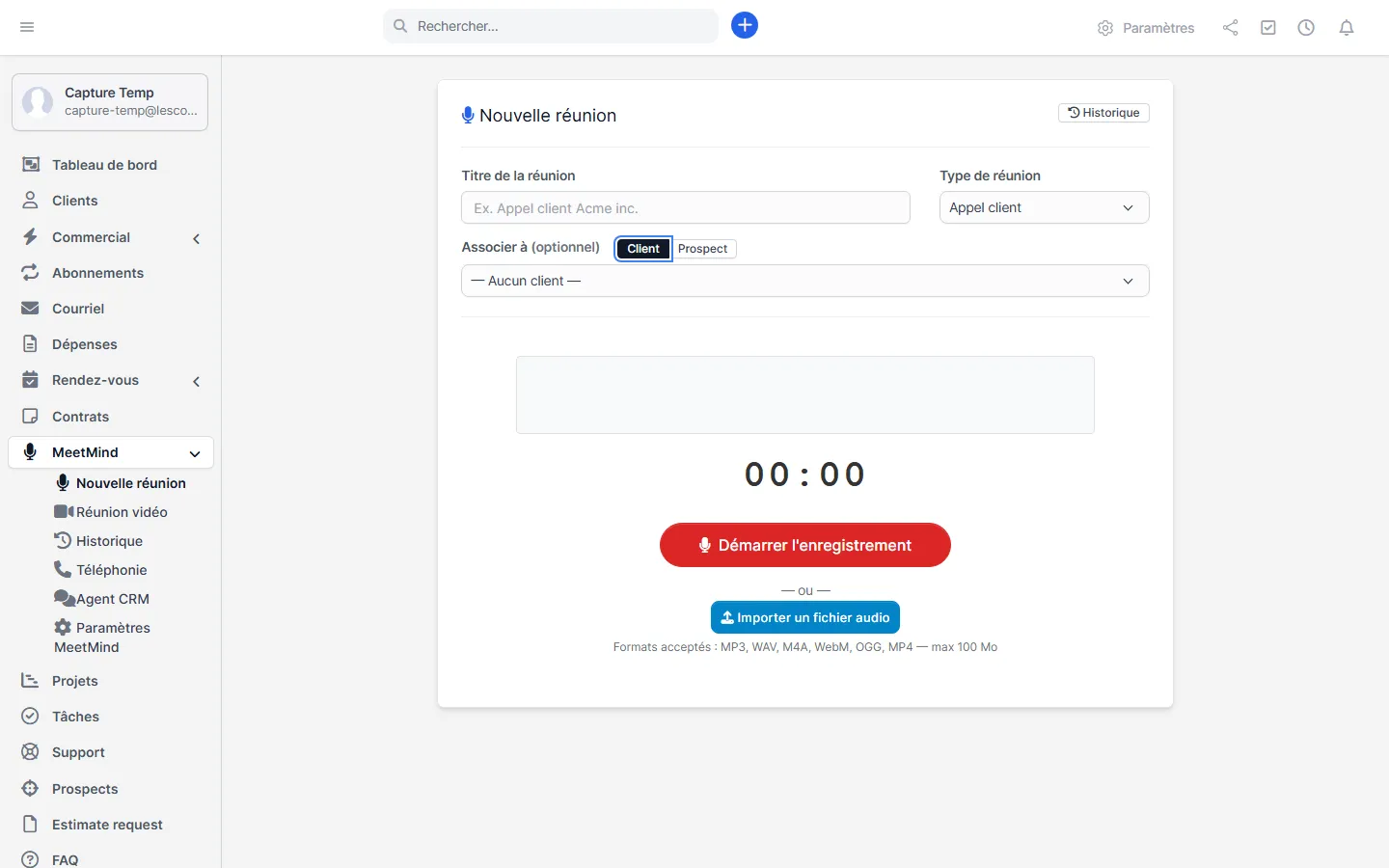
- Ouvrez l'écran de capture. Dans la barre latérale de votre CRM, cliquez sur le menu « MeetMind », puis sur « Nouvelle réunion ».
- Nommez la réunion. Remplissez le champ « Titre de la réunion » (par exemple : Appel client Acme inc.). Le titre est optionnel, mais il facilite les recherches dans l'historique.
- Choisissez le « Type de réunion ». Le type détermine le modèle de résumé que l'IA utilisera (voir le guide Le traitement IA).
- Associez un client ou un prospect (optionnel). Sous « Associer à », choisissez « Client » ou « Prospect », puis sélectionnez le nom dans la liste. Un encadré « Contexte client » se charge alors automatiquement pour vous rafraîchir la mémoire avant l'appel.
- Cliquez sur « Démarrer l'enregistrement ». Votre navigateur demandera l'accès au microphone : acceptez. Le chronomètre démarre et l'onde sonore s'affiche.
- Cliquez sur « Arrêter l'enregistrement » à la fin. L'audio est envoyé automatiquement et le traitement démarre (« Transcription en cours... », puis « Résumé IA en cours... »).
Importer un fichier audio ou vidéo
Vous avez déjà un enregistrement (dictaphone, téléphone, vidéo d'une rencontre tenue ailleurs)? Importez-le : il sera traité exactement comme un enregistrement fait sur place.
- Ouvrez « Nouvelle réunion » et remplissez le titre, le type et l'association client comme à la section précédente.
- Cliquez sur « Importer un fichier audio ou vidéo », sous le bouton d'enregistrement.
- Sélectionnez votre fichier. Formats acceptés : MP3, WAV, M4A, WebM, OGG, MP4 et MOV — maximum 300 Mo. Pour une vidéo, la bande sonore est extraite automatiquement avant la transcription.
- Attendez la fin du traitement. La barre de progression affiche « Transcription en cours... », puis la réunion s'ouvre avec son résumé.
Transcrire une vidéo à partir d'un lien
La vidéo est déjà en ligne (webinaire, entrevue, capsule de formation, enregistrement partagé par un client)? Collez son lien de partage : MeetMind récupère la bande sonore, la transcrit et la résume comme n'importe quelle réunion. Aucun téléchargement de votre côté.
- Ouvrez « Nouvelle réunion » et remplissez le type et l'association client comme d'habitude. Le titre se remplit tout seul avec celui de la vidéo si vous le laissez vide.
- Collez le lien dans le champ sous « Importer un fichier audio ou vidéo », puis cliquez sur « Analyser le lien ». MeetMind affiche la plateforme, le titre et la durée de la vidéo.
- Cliquez sur « Transcrire cette vidéo ». La barre de progression affiche « Téléchargement de la vidéo en cours… », puis « Transcription en cours... », et la réunion s'ouvre avec son résumé.
Plateformes prises en charge : YouTube, Vimeo, TikTok, Facebook, Instagram, Loom, Google Drive (« toute personne disposant du lien »), Dailymotion, ainsi que tout lien direct vers un fichier MP4 ou MP3. Seules les vidéos publiques ou non répertoriées sont acceptées, jusqu'à 3 heures.
Réunion vidéo (visioconférence)
MeetMind crée des salles de visioconférence complètes : vos invités rejoignent par un simple lien, sans compte ni installation. La rencontre est enregistrée puis transcrite et résumée automatiquement.
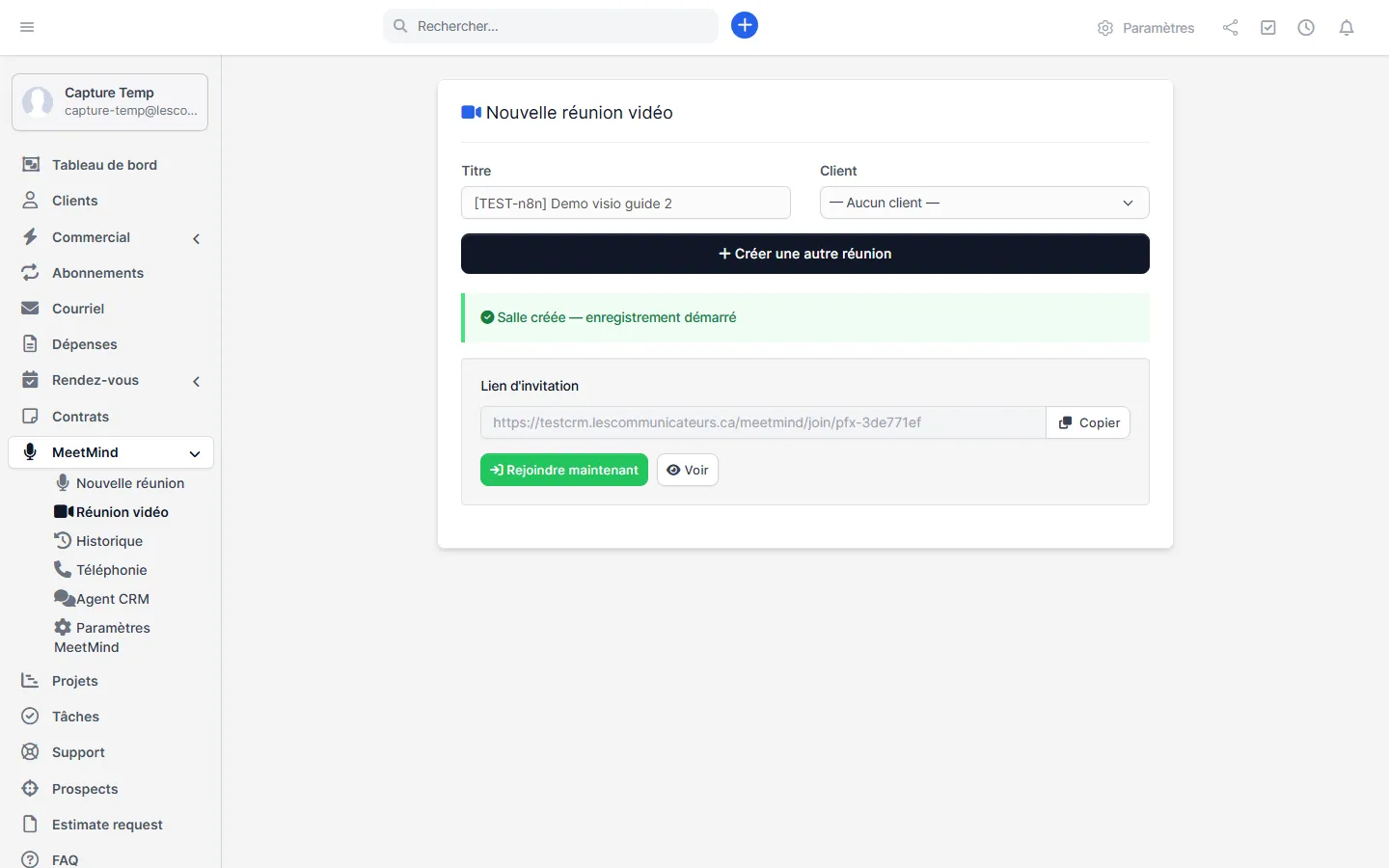
- Créez la salle. Dans le menu « MeetMind » de la barre latérale, cliquez sur « Réunion vidéo ». Entrez un titre (par exemple : Démo client Acme inc.), choisissez un client au besoin, puis cliquez sur « Créer la salle vidéo ». Le message « Salle créée — enregistrement démarré » confirme la création.
- Partagez le « Lien d'invitation ». Cliquez sur « Copier » et collez le lien dans un courriel ou un texto à vos invités. Cliquez sur « Rejoindre maintenant » pour entrer vous-même dans la salle.
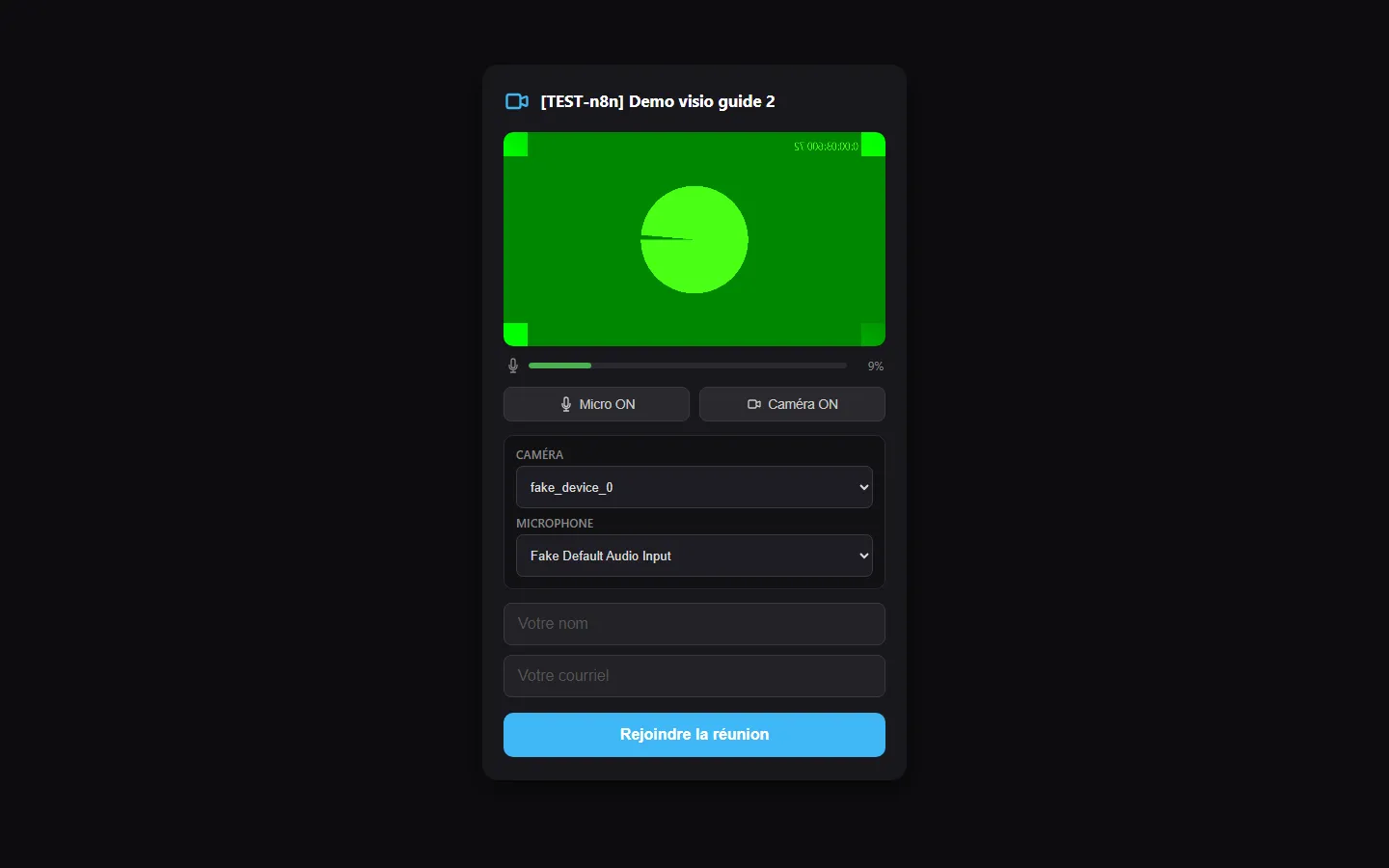
- Le salon d'attente accueille vos invités. En ouvrant le lien, chaque invité arrive dans un salon d'attente : il voit l'aperçu de sa caméra, active ou coupe son micro et sa caméra, choisit ses périphériques, entre son nom et son courriel, puis clique sur « Rejoindre la réunion ».
- Pendant la réunion, utilisez les contrôles. La barre au bas de l'écran offre : « Micro », « Caméra », « Chat », « Partage d'écran », « Participants », « Paramètres » et « Quitter ». Quand quelqu'un partage son écran, l'affichage passe en mode présentation : l'écran partagé occupe la plus grande partie de la fenêtre.
- Clavardez sans interrompre. Le panneau « Chat » permet d'échanger des messages écrits pendant la rencontre. Ces messages sont conservés et rejoués de façon synchronisée sur l'enregistrement vidéo dans le CRM.
- Terminez la rencontre. Cliquez sur « Quitter ». L'enregistrement est traité automatiquement à la fin de la réunion : transcription, résumé, participants et messages du chat apparaissent sur la fiche de la réunion.
Conférence téléphonique
Pour joindre un client qui n'est pas à l'aise avec la visioconférence, MeetMind compose les numéros pour vous : chaque participant reçoit un appel sur son téléphone et tout le monde se retrouve dans la même conférence, enregistrée et résumée.
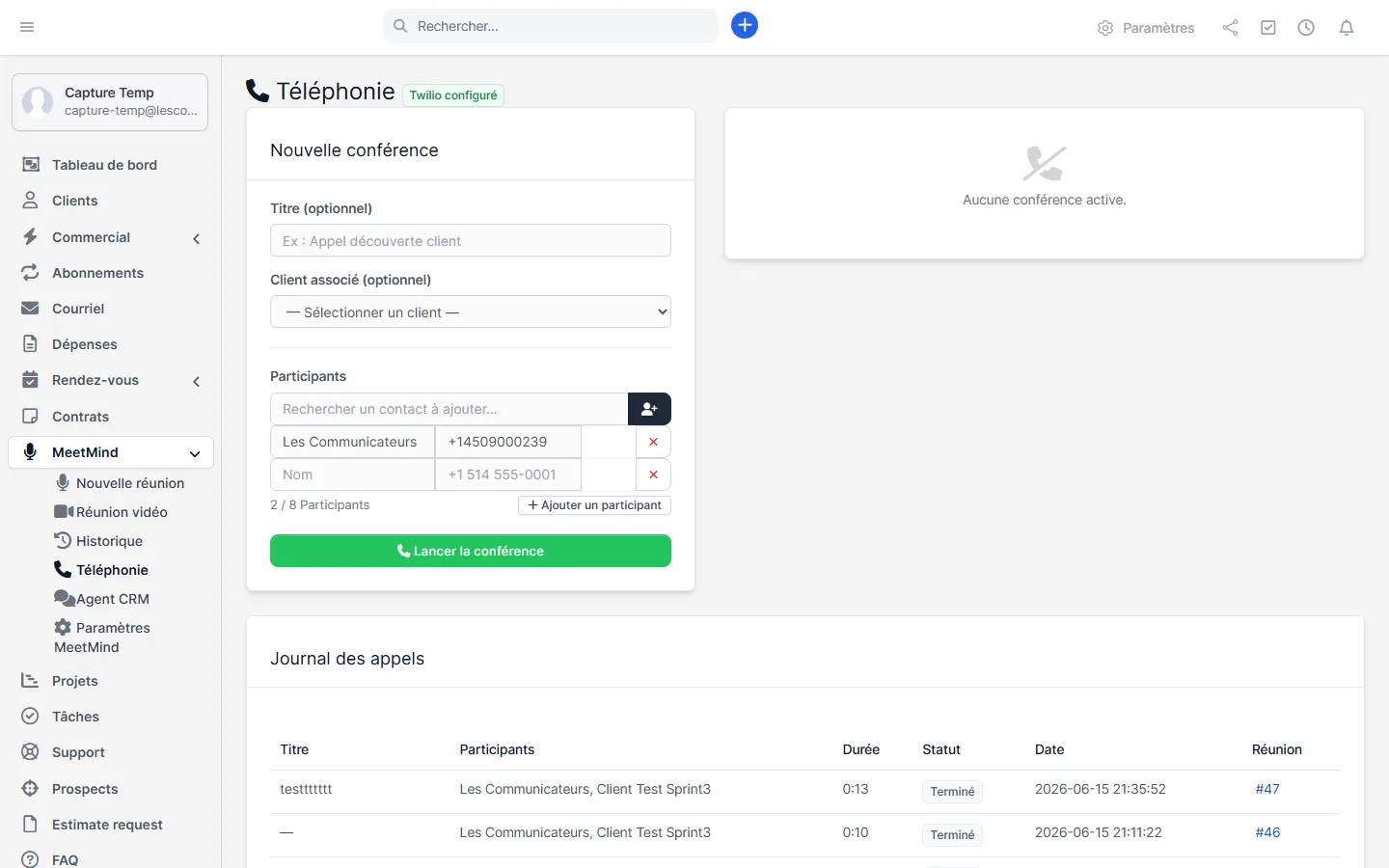
- Ouvrez la page « Téléphonie » dans le menu « MeetMind » de la barre latérale.
- Préparez la conférence. Sous « Nouvelle conférence », entrez un « Titre (optionnel) » (par exemple : Appel découverte client) et, au besoin, un « Client associé (optionnel) ».
- Ajoutez un collègue en un clic. Le sélecteur « Ajouter un membre de l'équipe… » liste les membres du personnel qui ont un numéro dans leur fiche : choisissez la personne, son nom et son numéro se remplissent tout seuls.
- Ajoutez les participants. Utilisez la recherche « Rechercher un contact à ajouter… » pour piger dans vos clients et prospects, ou cliquez sur « Ajouter un participant » pour entrer un nom et un numéro à la main. Maximum 8 participants ; votre bureau est ajouté automatiquement comme premier participant.
- Cliquez sur « Lancer la conférence ». Le panneau de droite affiche la conférence en direct : chaque participant passe par les statuts « Composition », « Sonnerie » puis « Connecté ».
- Terminez avec « Terminer la conférence ». Les participants sont déconnectés et l'appel est envoyé au traitement IA.
- Consultez le « Journal des appels » au bas de la page : durée, statut, date et lien « Voir la réunion » vers la transcription et le résumé.
- Faites le ménage au besoin. La colonne « Options » du journal offre une corbeille par ligne : « Supprimer cette entrée du journal des appels? », avec la case « Supprimer aussi la réunion associée (transcript, résumé, audio) » si vous voulez tout effacer. Un appel encore en cours ne peut pas être supprimé : terminez d'abord la conférence.
Quand un client rappelle votre numéro
Le numéro qui sert aux conférences et aux SMS peut être rappelé par un client. Vous décidez de ce qui arrive alors.
- Ouvrez « Paramètres MeetMind », onglet « Twilio ».
- Remplissez « Rediriger les appels entrants vers » avec le numéro de votre bureau ou de votre cellulaire, au format international (par exemple +14509000239). Chaque appel entrant y sera transféré, et l'appel apparaîtra dans le journal.
- Laissez le champ vide si vous ne voulez pas recevoir ces appels : l'appelant entend un court message bilingue l'invitant à vous joindre autrement, puis la ligne raccroche.