

Rendez-vous et rappels
MeetMind inclut un calendrier de rendez-vous complet, relié à vos fiches clients : planification, récurrence, rappels courriel automatiques et export vers votre agenda personnel. Vos clients reçoivent leurs rappels sans que vous leviez le petit doigt.
Le calendrier de rendez-vous MeetMind
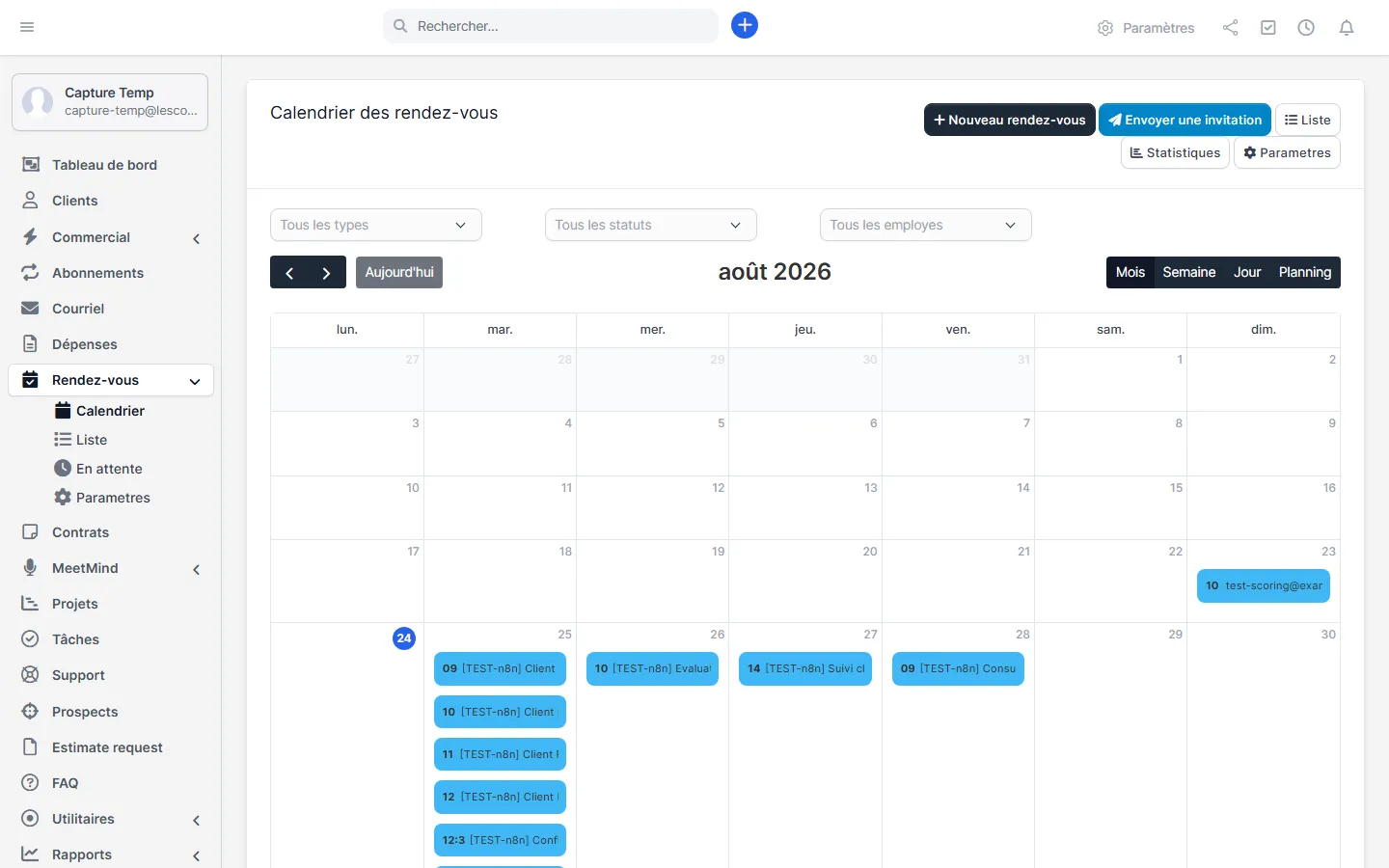
Le calendrier affiche tous les rendez-vous de l'équipe en vue mois, semaine ou jour.
- Ouvrez le calendrier. Depuis le tableau de bord de votre CRM, le widget « Prochains rendez-vous » offre un bouton « Voir tout » qui ouvre le calendrier. Vous pouvez aussi passer par l'onglet « Rendez-vous » d'une fiche client.
- Cliquez sur « Nouveau rendez-vous » (ou sélectionnez directement une plage dans le calendrier).
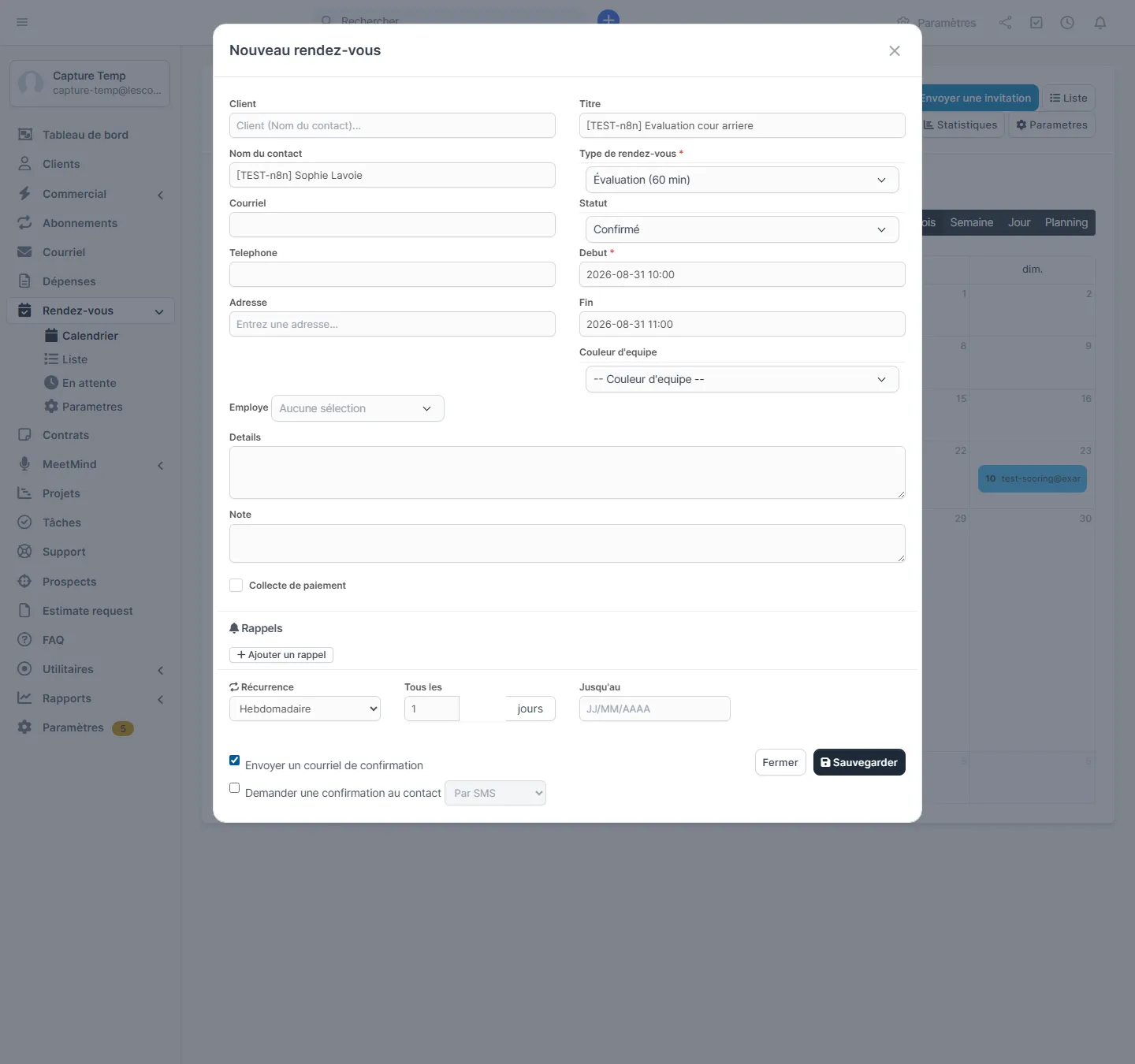
- Remplissez la fiche. « Titre » et « Début » sont obligatoires ; complétez au besoin « Fin », « Client », « Type », « Statut », « Lieu », « Assigner à » (un ou plusieurs membres de l'équipe), « Détails » et « Notes ».
- Cochez « Envoyer un email de confirmation » pour que le client reçoive immédiatement un courriel « Confirmation de rendez-vous » avec les détails.
- Cliquez sur « Enregistrer ». Le rendez-vous apparaît dans le calendrier, à la couleur de son type.
Types et statuts
Chaque rendez-vous porte un type (sa nature, et sa couleur au calendrier) et un statut (où il en est).
- Choisissez le « Type » dans la fiche du rendez-vous. Types proposés par défaut : Consultation, Installation, Suivi et Appel — chacun a sa couleur dans le calendrier.
- Suivez le « Statut ». Statuts proposés par défaut : En attente, Confirmé, Complété et Annulé.
- Mettez le statut à jour au fil du temps. Ouvrez le rendez-vous (clic sur l'événement), changez le « Statut », puis « Enregistrer ». L'onglet « Statistiques » des « Paramètres MeetMind » présente la répartition des rendez-vous par statut.
La récurrence
Pour les rencontres régulières — suivi hebdomadaire, rencontre mensuelle — inutile de recréer le rendez-vous chaque fois.
- Ouvrez la fiche du rendez-vous (nouveau ou existant).
- Choisissez la « Récurrence » : « Aucune », « Hebdomadaire », « Bi-hebdomadaire » ou « Mensuel ».
- Enregistrez. Le rendez-vous se répète automatiquement à la fréquence choisie, et les rappels courriel suivent chaque occurrence.
Les rappels courriel automatiques (24 h et 2 h)
Deux rappels partent automatiquement avant chaque rendez-vous associé à un client : un la veille, un dans les deux heures précédant la rencontre. Aucune action requise de votre part.
- Associez le rendez-vous à un client. Les rappels sont envoyés aux contacts actifs de la fiche client — sans client associé, aucun rappel ne part.
- La veille : le client reçoit le courriel « Rappel — RDV demain », avec le titre, la date et l'heure, le type et le lieu du rendez-vous.
- Moins de 2 heures avant : un second courriel « Rappel — RDV dans 2h » est envoyé.
- Rien d'autre à faire. Chaque rappel n'est envoyé qu'une seule fois par occurrence, y compris pour les rendez-vous récurrents.
L'export iCal
Envoyez un rendez-vous vers votre agenda personnel (Outlook, Google Agenda, Apple Calendrier) au format standard iCal.
- Ouvrez un rendez-vous existant en cliquant dessus dans le calendrier.
- Cliquez sur le bouton « iCal » au bas de la fenêtre. Un fichier de calendrier est téléchargé.
- Ouvrez le fichier avec votre application d'agenda : le rendez-vous s'y ajoute avec sa date, son heure et son lieu.
Le glisser-déposer
Réorganiser l'horaire ne demande pas d'ouvrir chaque fiche : le calendrier se manipule directement.
- Déplacez un rendez-vous en le glissant vers une autre journée ou une autre heure. Le changement est sauvegardé automatiquement.
- Modifiez la durée en étirant le bord inférieur de l'événement (vues semaine et jour).
- Créez par sélection. Cliquez-glissez sur une plage libre du calendrier : la fenêtre de création s'ouvre avec le début et la fin déjà remplis.