

Envois massifs
Une infolettre, une annonce de nouveau service, une promotion saisonnière : les envois massifs permettent d'écrire un message une seule fois et de l'expédier à tous vos clients, à vos prospects, ou à une sélection précise des deux — sans quitter votre CRM et sans recopier d'adresses.
Créer une campagne
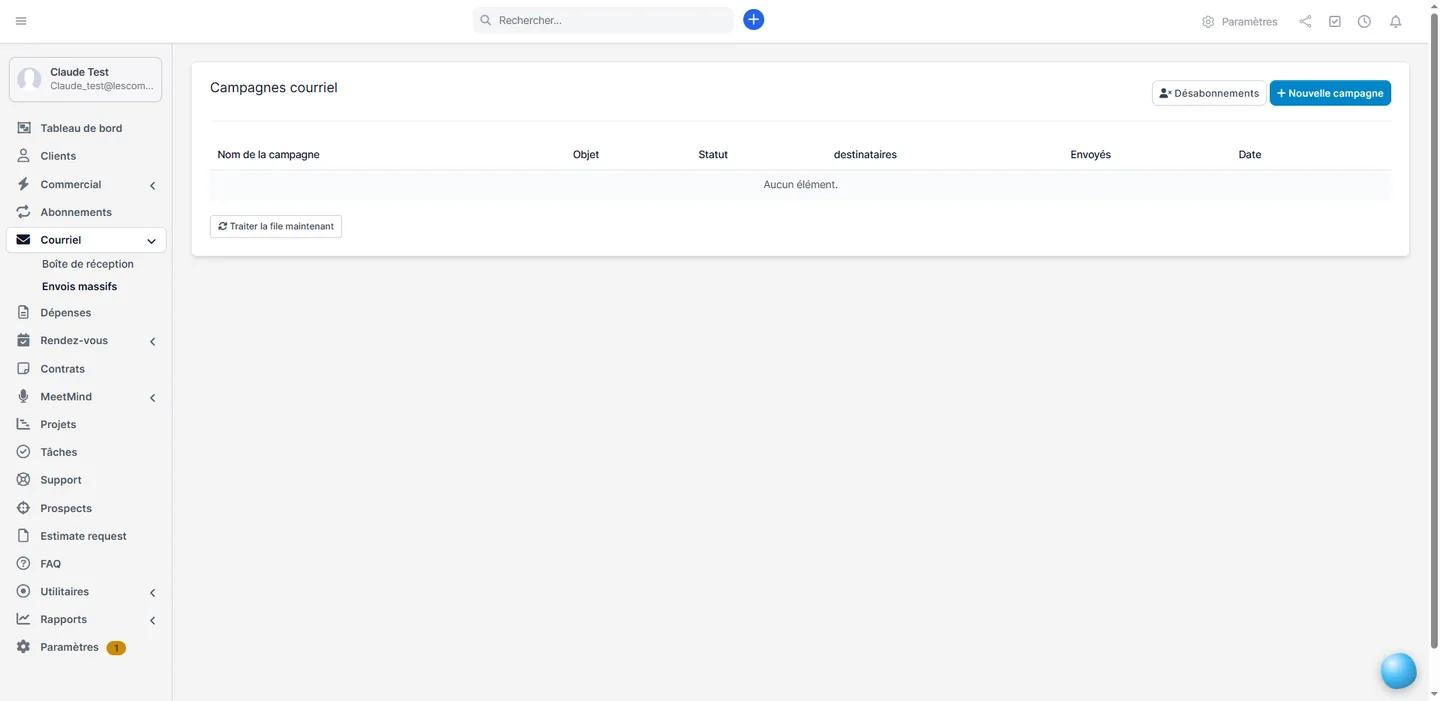
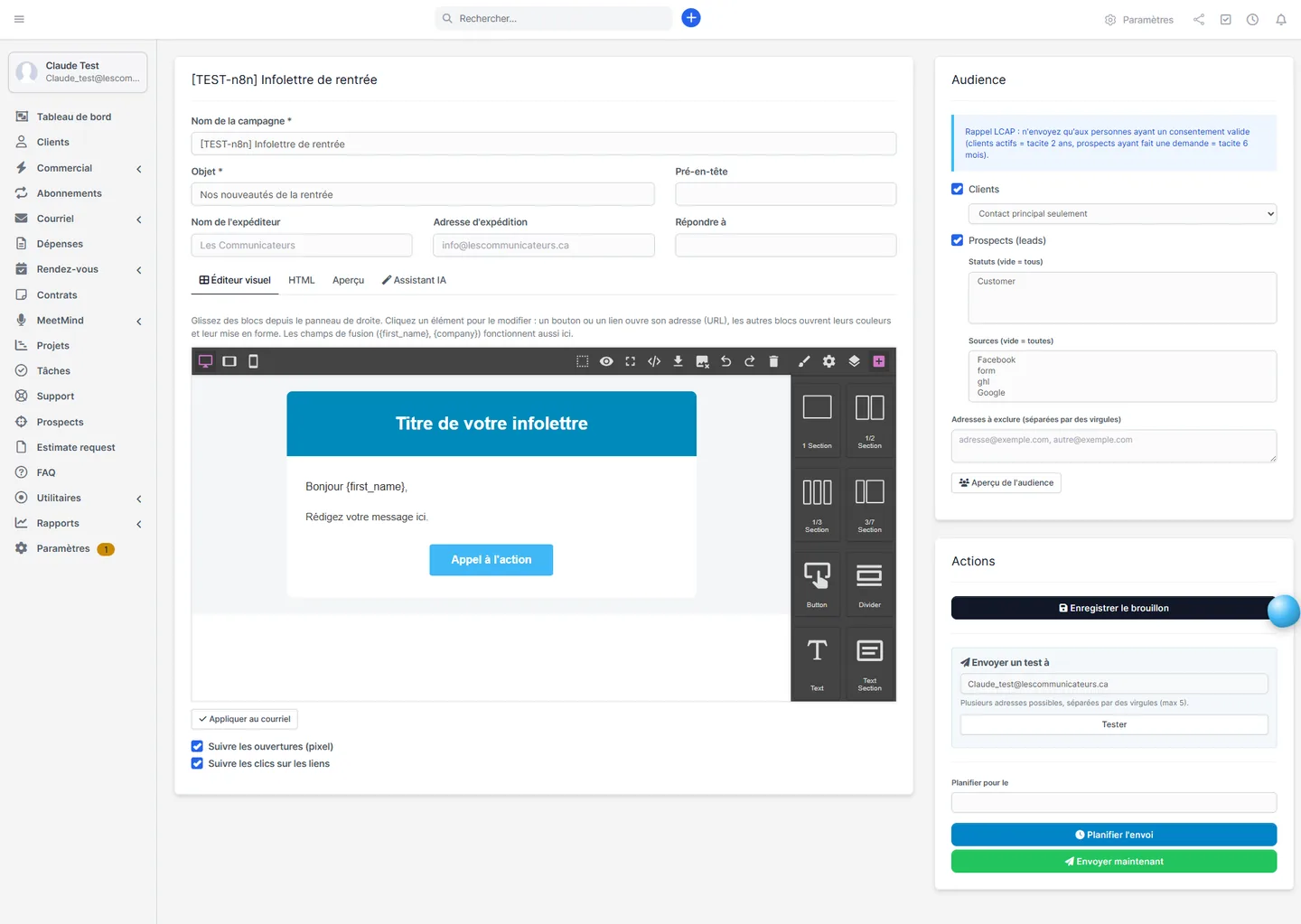
- Ouvrez le menu « Courriel » dans la barre latérale, puis « Envois massifs ».
- Cliquez sur « + Nouvelle campagne » en haut à droite.
- Donnez un nom à la campagne. Ce nom est interne : il sert à la retrouver dans la liste, personne ne le voit.
- Écrivez l'objet. Celui-là, vos destinataires le verront : c'est lui qui décide si le message est ouvert ou non.
- Ajoutez un pré-en-tête si vous le souhaitez : c'est la ligne d'aperçu affichée à côté de l'objet dans la plupart des messageries.
Choisir l'audience
Le panneau « Audience », à droite, détermine qui recevra le message. Vous pouvez cumuler les deux sources.
- Cochez « Clients » pour écrire à votre clientèle. Le menu qui apparaît vous laisse choisir entre le contact principal seulement — le choix habituel — ou tous les contacts de chaque fiche, ce qui peut envoyer plusieurs messages à une même entreprise.
- Cochez « Prospects (leads) » pour y ajouter vos prospects. Vous pouvez alors restreindre par statut et par source : laissez vide pour tous les prendre.
- Excluez des adresses au besoin, séparées par des virgules — utile pour retirer une adresse interne ou un client qui vous l'a demandé de vive voix.
- Cliquez sur « Aperçu de l'audience ». Le nombre exact de destinataires s'affiche, avec la liste des adresses et leur provenance.
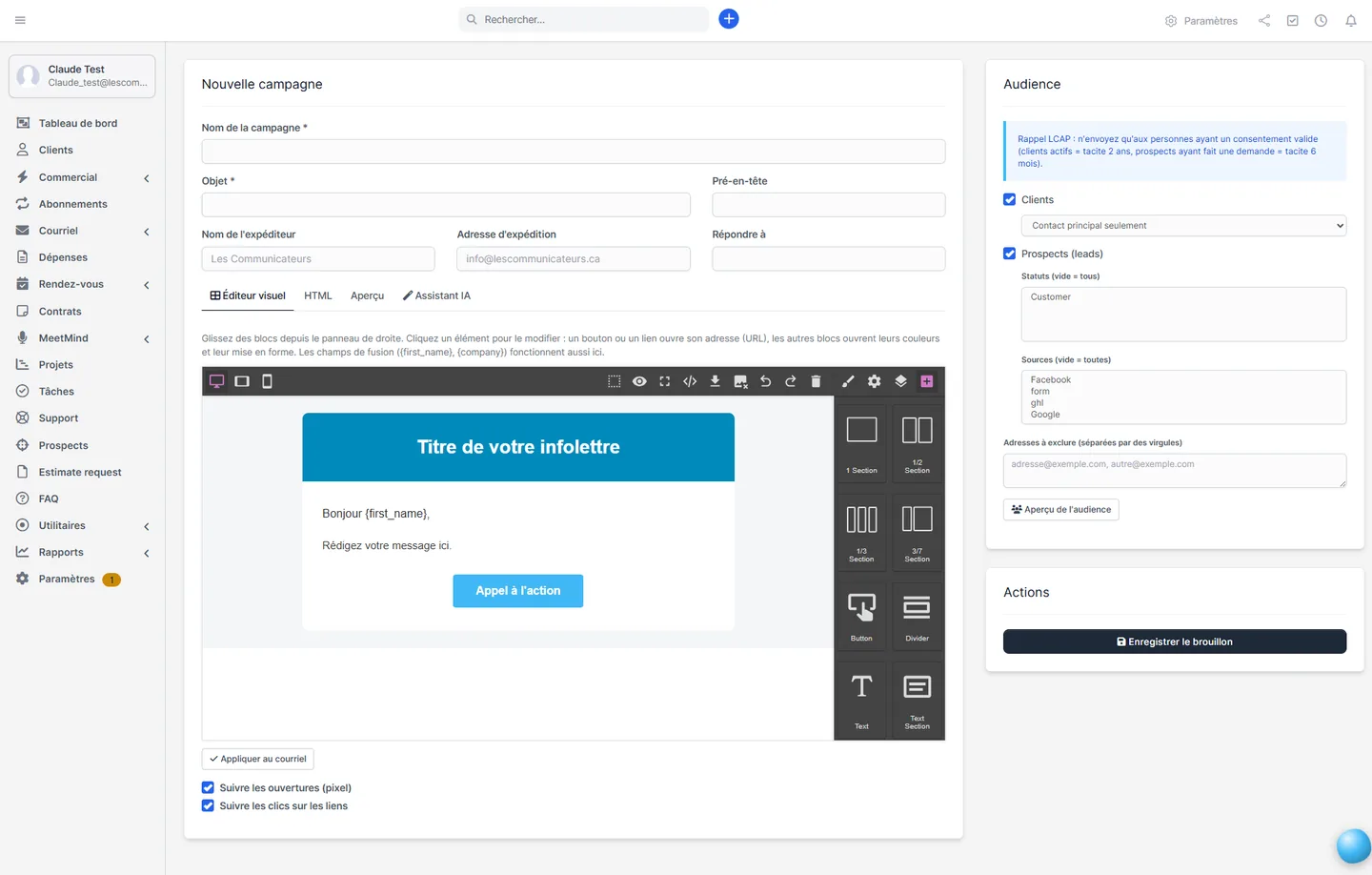
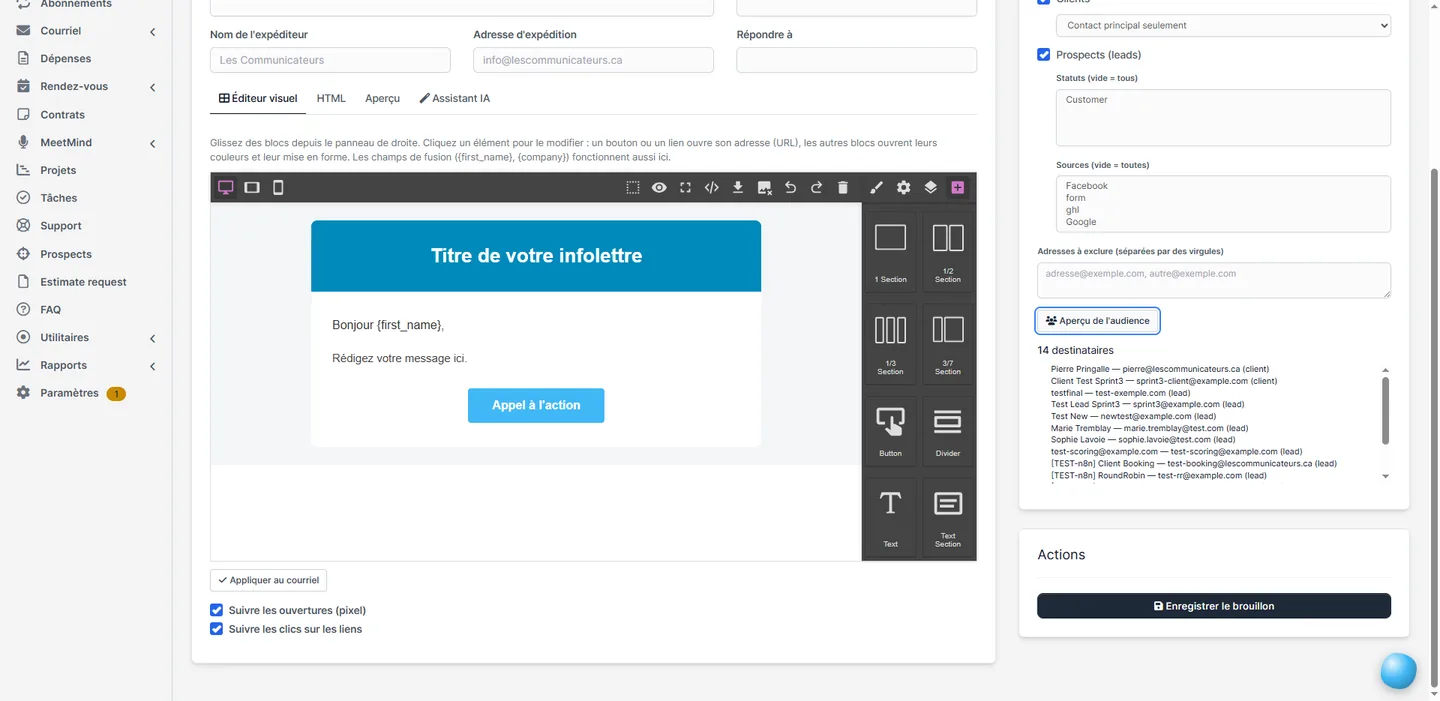
Trois catégories sont écartées automatiquement, sans que vous ayez à y penser :
- les personnes désabonnées, quelle que soit la campagne qui a mené au désabonnement ;
- les prospects perdus ou marqués indésirables — relancer un prospect perdu nuit à votre réputation d'expéditeur, et les indésirables sont souvent du pourriel entrant ;
- les prospects déjà convertis en clients, qui recevraient sinon le message en double.
Rédiger le message
Trois façons de composer le courriel, au choix, dans les onglets sous les champs d'en-tête.
- Éditeur visuel — glissez des blocs depuis le panneau de droite : sections à une, deux ou trois colonnes, bouton, séparateur, texte, image. Cliquez sur un élément pour le modifier ; un bouton ou un lien ouvre son adresse, les autres blocs ouvrent leurs couleurs et leur mise en forme.
- HTML — collez votre propre code si vous avez un gabarit fourni par un graphiste.
- Aperçu — voyez le rendu final avant d'aller plus loin.
Les champs de fusion
Un champ de fusion est un mot-clé remplacé, pour chaque destinataire, par sa propre information. C'est ce qui fait la différence entre « Bonjour, » et « Bonjour Marie, ». Écrivez-les entre accolades, dans l'objet comme dans le corps du message.
| Champ | Remplacé par |
|---|---|
{first_name} | Le prénom du destinataire |
{last_name} | Son nom de famille |
{full_name} | Son nom complet |
{company} | Le nom de son entreprise |
{email} | Son adresse courriel |
{date} | La date de l'envoi |
{unsubscribe_url} | Son lien de désabonnement personnel |
L'assistant IA
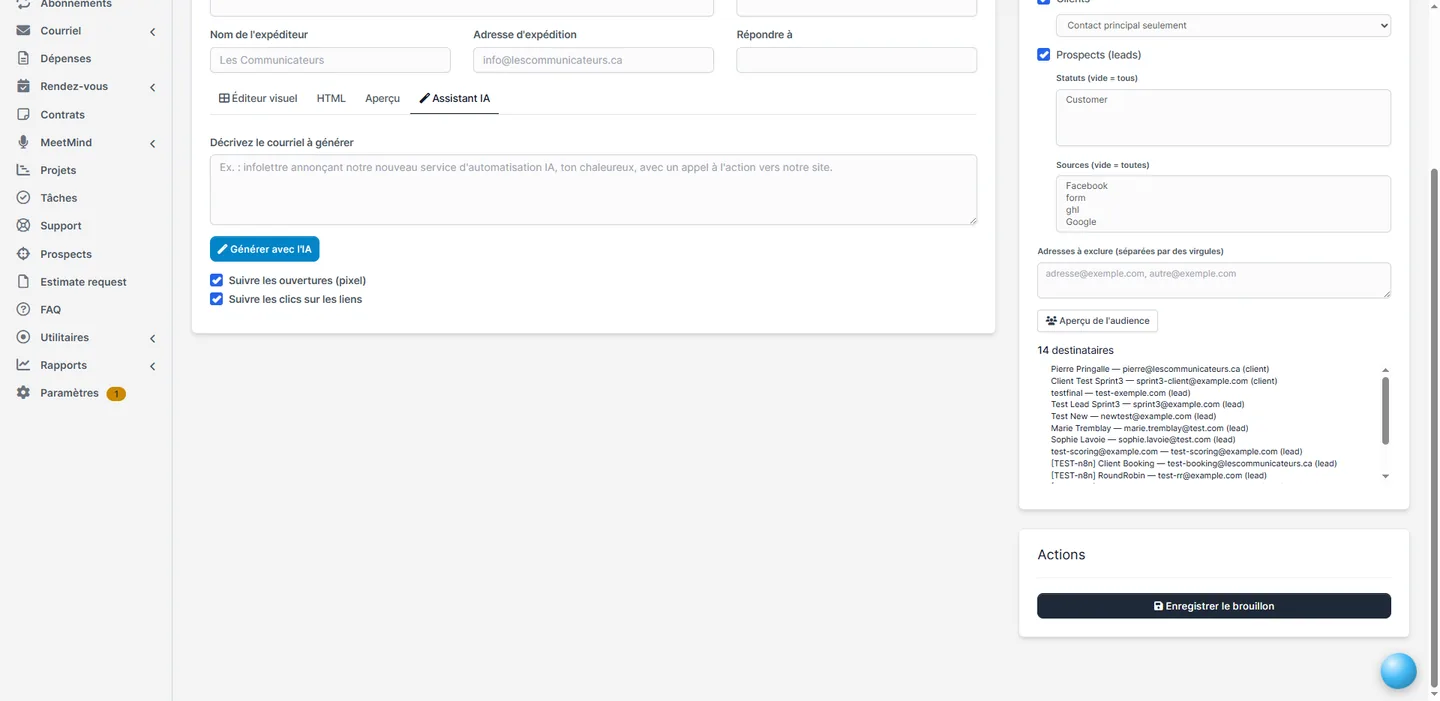
Si vous partez d'une page blanche, l'assistant rédige et met en page le courriel pour vous, aux couleurs de votre entreprise.
- Ouvrez l'onglet « Assistant IA ».
- Décrivez le courriel voulu en une ou deux phrases : le sujet, le ton, l'action attendue. Par exemple : « Infolettre annonçant notre nouveau service d'entretien saisonnier, ton chaleureux, avec un bouton vers la page de réservation. »
- Cliquez sur « Générer avec l'IA ». L'objet et le corps du message se remplissent.
- Relisez et corrigez. Le texte est un point de départ : vérifiez les faits, les prix et les dates avant d'envoyer quoi que ce soit.
Envoyer un test
Le panneau « Actions » apparaît dès que la campagne est enregistrée une première fois.
- Cliquez sur « Enregistrer le brouillon ».
- Inscrivez votre adresse dans « Envoyer un test à » — jusqu'à cinq adresses séparées par des virgules.
- Cliquez sur « Tester » et ouvrez le message reçu.
Regardez trois choses en particulier : le rendu sur téléphone, les champs de fusion réellement remplacés, et chaque lien qui mène bien où il doit.
Planifier ou envoyer
- Pour partir tout de suite, cliquez sur « Envoyer maintenant ».
- Pour programmer, inscrivez la date et l'heure dans « Planifier pour le », puis cliquez sur « Planifier l'envoi ».
L'expédition se fait par lots successifs, avec une pause entre chaque message. Une grande liste met donc un moment à partir en entier : c'est normal, et c'est même ce qui protège votre réputation d'expéditeur auprès des fournisseurs de messagerie.
Pendant l'envoi, la campagne passe au statut « en cours » et vous pouvez la mettre en pause, la reprendre ou l'annuler. Les statuts se suivent ainsi :
| Statut | Ce qu'il signifie |
|---|---|
| Brouillon | En préparation, rien n'est parti |
| Planifiée | En attente de la date choisie |
| En cours | L'expédition est commencée |
| En pause | Interrompue, reprenable là où elle en était |
| Envoyée | Terminée — une campagne envoyée ne se modifie plus |
| Annulée | Arrêtée définitivement |
Volume inclus
Votre forfait comprend 1 000 courriels par mois. Ce compteur se remet à zéro à chaque cycle mensuel.
Deux précisions importantes pour bien l'anticiper :
- Chaque destinataire compte pour un envoi. Une campagne adressée à 400 personnes consomme 400 courriels, pas un seul.
- Le compteur est partagé avec les autres courriels du CRM — soumissions, factures, confirmations de rendez-vous, rappels. Vos campagnes puisent donc dans la même réserve que vos envois courants.
Pour connaître le solde restant à tout moment : Réglages → Courriel → Campagnes, puis cliquez sur « Tester la clé ». Le nombre d'envois encore disponibles pour le cycle s'affiche.
Besoin d'envoyer davantage ? Le volume mensuel s'ajuste à la hausse : écrivez-nous depuis l'onglet Demande de support de votre CRM en indiquant le volume visé, et nous vous revenons avec le tarif correspondant.
Suivre les résultats
Deux cases sous l'éditeur commandent la mesure, activées par défaut :
- Suivre les ouvertures — une image invisible signale que le message a été affiché ;
- Suivre les clics sur les liens — chaque lien passe par une adresse de comptage avant d'aboutir à destination.
Ouvrez ensuite les statistiques de la campagne depuis la liste : nombre d'envois, d'ouvertures, de clics, d'échecs et de désabonnements, avec le détail destinataire par destinataire.
Désabonnements
Le bouton « Désabonnements », en haut de la liste des campagnes, donne les adresses qui ne veulent plus rien recevoir. Elles sont écartées de toutes vos campagnes futures, automatiquement et définitivement, sans que vous ayez à y toucher.
Ce que la loi exige
Au Canada, la Loi anti-pourriel (LCAP) encadre tout message commercial électronique. Trois obligations, rappelées directement dans le panneau « Audience » :
- Un consentement valide. Le consentement est tacite pendant deux ans après une relation d'affaires, et pendant six mois après une demande d'information — au-delà, il vous faut un consentement explicite.
- Vous identifier clairement : le nom de votre entreprise et une adresse postale valide doivent figurer dans le message.
- Un moyen de se désabonner, présent dans chaque envoi et traité dans les dix jours ouvrables.