

Dossiers, signatures et gabarits
Au-delà de la lecture et de l'envoi, le module Courriel vous outille pour rester organisé et cohérent : des dossiers colorés pour classer, des signatures uniformes pour votre équipe et des gabarits avec variables pour ne plus réécrire les mêmes messages.
Les dossiers internes avec couleurs
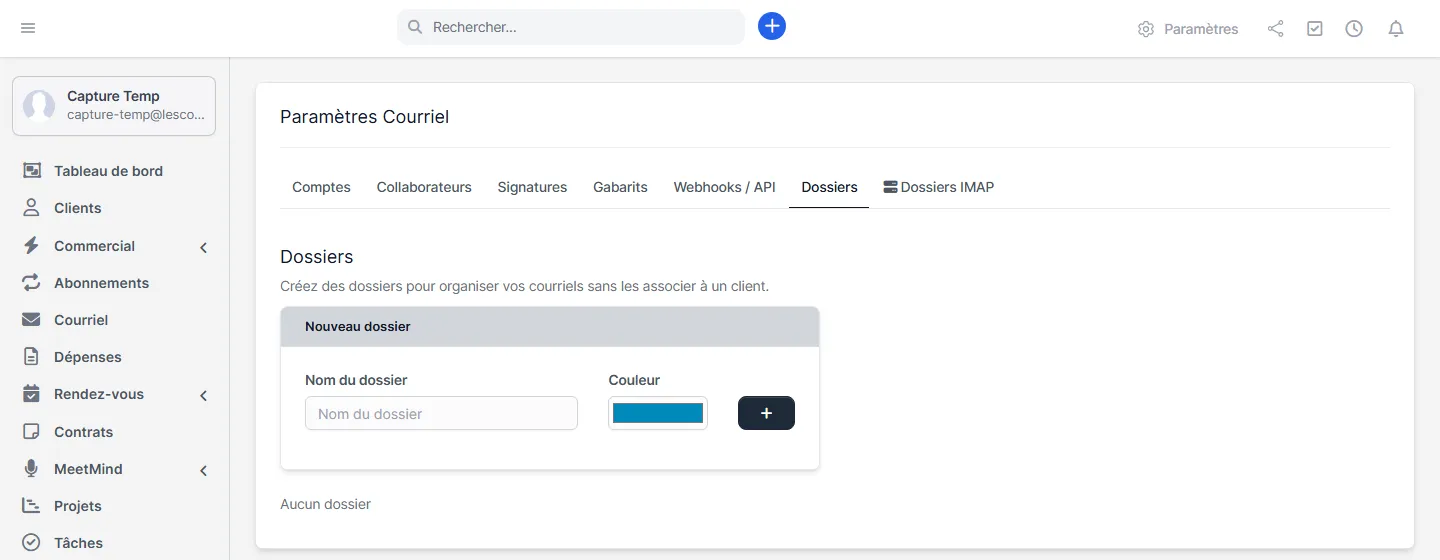
Les dossiers internes servent à classer vos courriels dans le CRM sans les associer à un client : suivi, à relire, projets, etc. Chaque dossier a sa couleur.
- Créez un dossier depuis la boîte de réception : cliquez sur le bouton « + » de la section « Dossiers » du panneau de gauche, entrez le « Nom du dossier », choisissez une couleur, puis validez. Vous pouvez aussi passer par l'onglet « Dossiers » des « Paramètres Courriel » (« Nouveau dossier », nom et « Couleur »).
- Déplacez un message : ouvrez-le, puis choisissez sa destination dans « Déplacer vers un dossier ». L'option « Aucun dossier (boîte principale) » le retire de tout dossier.
- Consultez un dossier en cliquant sur son nom dans le panneau de gauche.
- Supprimez un dossier avec son icône de corbeille. La confirmation « Supprimer ce dossier ? Les courriels seront remis dans la boîte principale. » précise ce qui arrive : rien n'est perdu.
Les dossiers du serveur synchronisés
En plus de vos dossiers internes, le module peut afficher les dossiers qui existent déjà sur le serveur de votre boîte : messages envoyés, brouillons, indésirables, archives.
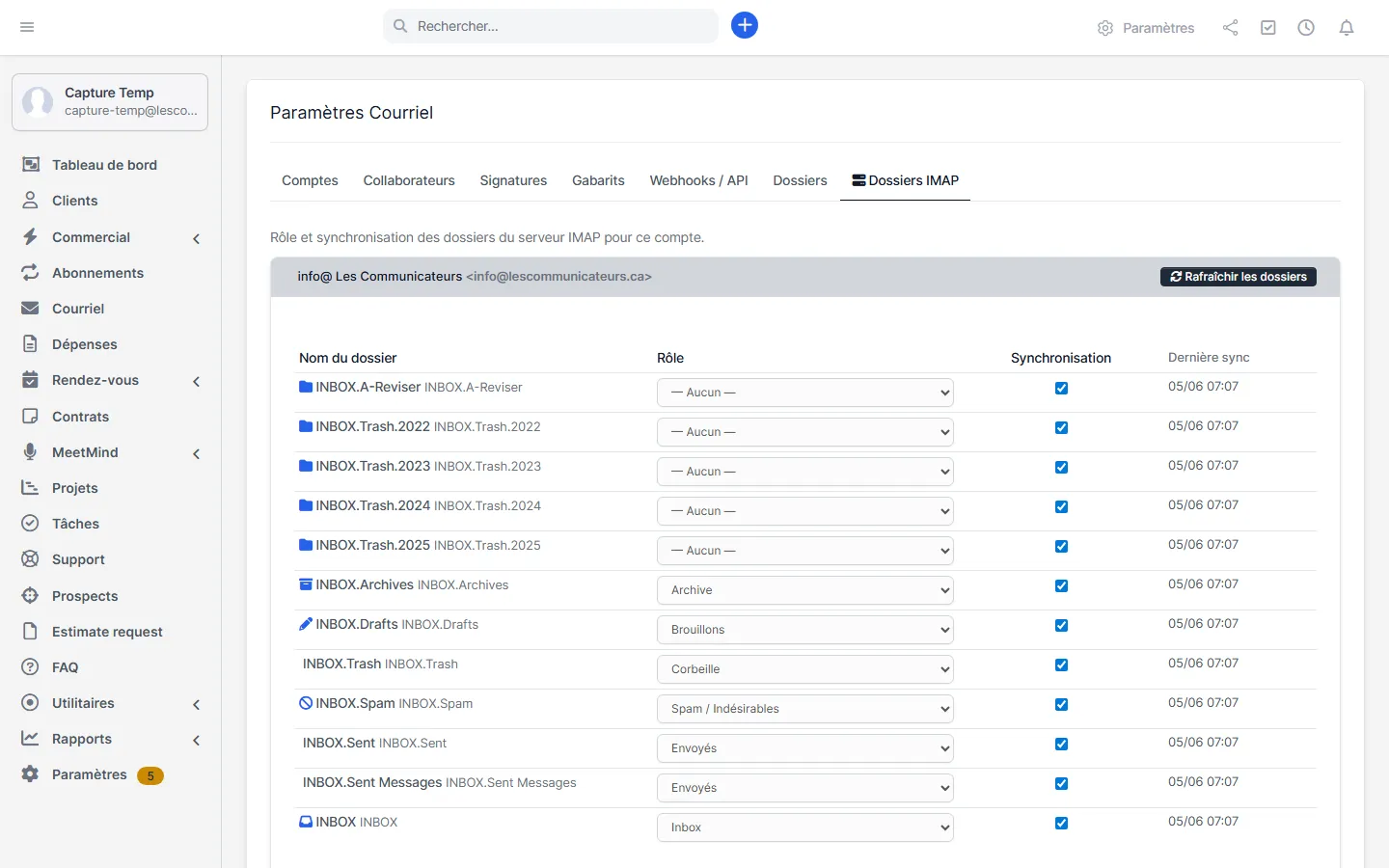
- Ouvrez la gestion des dossiers du serveur depuis l'icône d'engrenage de la section correspondante du panneau de gauche, ou dans les « Paramètres Courriel ». Chaque compte concerné a son propre panneau.
- Lancez la détection avec le bouton de synchronisation du panneau du compte. Le module rapatrie la liste des dossiers du serveur et confirme le nombre de dossiers synchronisés.
- Attribuez un rôle à chaque dossier : « Inbox », « Envoyés », « Spam / Indésirables », « Corbeille », « Brouillons », « Archive » ou « — Aucun — ». Le rôle détermine l'icône affichée dans le panneau de gauche.
- Activez ou désactivez la synchronisation dossier par dossier avec la case à cocher de chaque ligne. La colonne de droite indique la dernière synchronisation.
- Naviguez dans un dossier du serveur depuis le panneau de gauche de la boîte : cliquez sur son nom pour en afficher les messages.
Les signatures
Créez autant de signatures que nécessaire : une par personne, une par service, une par langue. Chaque compte peut avoir la sienne par défaut.
- Ouvrez l'onglet « Signatures » des « Paramètres Courriel ».
- Remplissez le formulaire « Nouvelle signature » : « Nom de la signature », « Format » (HTML ou Texte) et « Contenu ». Cliquez sur « Enregistrer ».
- Assignez une signature par défaut à un compte : dans l'onglet « Comptes », modifiez le compte et choisissez-la dans « Signature par défaut ».
- Changez de signature à l'envoi au besoin : la fenêtre « Rédiger » et la zone de réponse offrent une liste déroulante des signatures.
Les gabarits avec variables
Un gabarit est un courriel type dont les informations propres au client se remplissent automatiquement grâce aux variables.
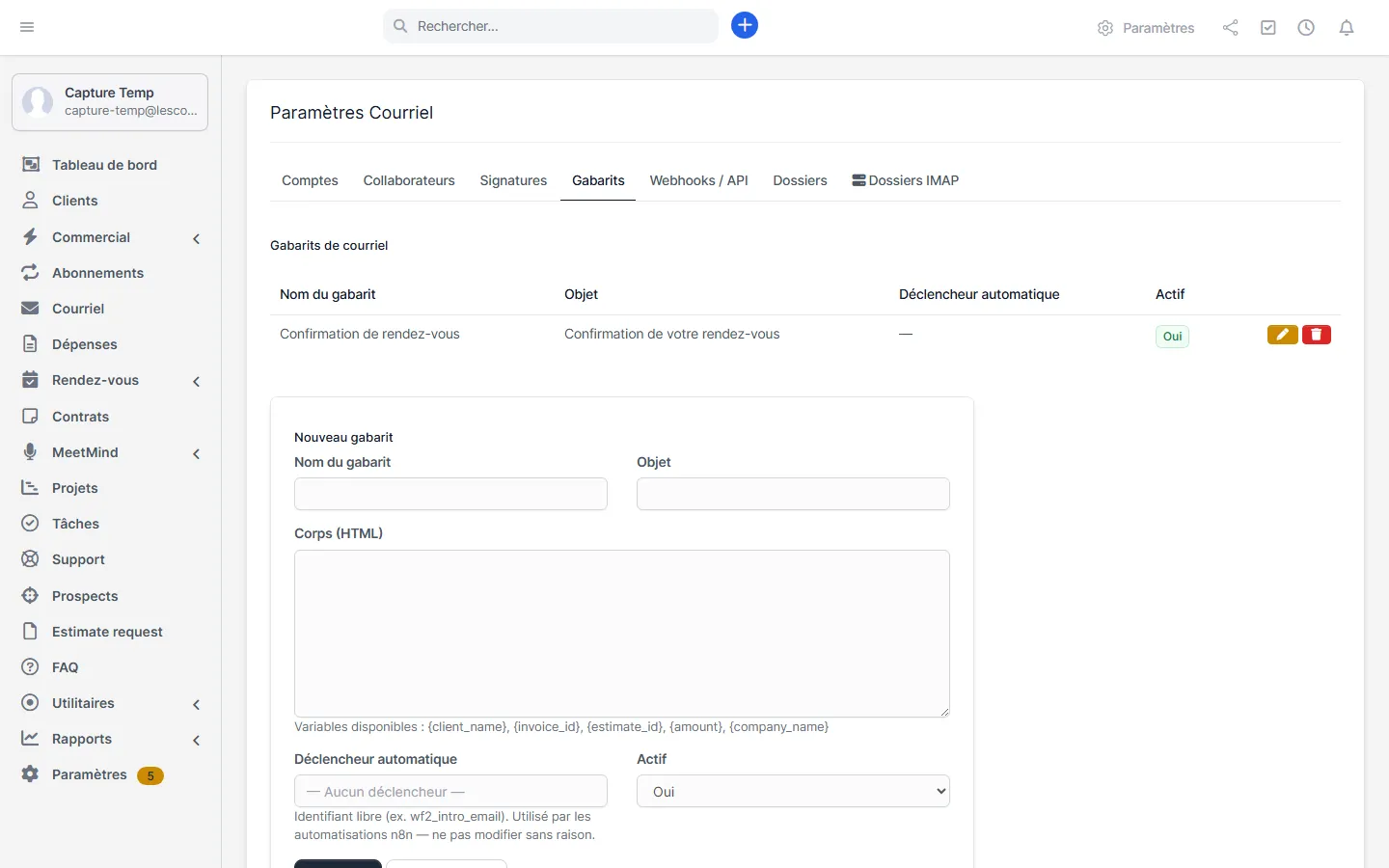
- Ouvrez l'onglet « Gabarits » des « Paramètres Courriel », puis le formulaire « Nouveau gabarit ».
- Remplissez « Nom du gabarit » et « Objet ». Ces deux champs sont requis.
- Rédigez le « Corps (HTML) » en insérant des variables : {client_name}, {invoice_id}, {estimate_id}, {amount}, {company_name}. Elles sont remplacées par les vraies valeurs à l'envoi.
- Laissez « Actif » à « Oui » et cliquez sur « Enregistrer ». Le gabarit devient disponible dans les fiches clients et prospects via « Utiliser un gabarit ».
Les envois automatiques
Un gabarit peut partir tout seul quand un événement survient dans votre CRM. C'est le champ « Déclencheur automatique » qui fait le lien.
- Modifiez ou créez un gabarit dans l'onglet « Gabarits ».
- Choisissez l'événement dans « Déclencheur automatique » : « Facture envoyée », « Devis envoyé », « Devis accepté » ou « Paiement reçu ».
- Vérifiez que « Actif » est à « Oui », puis enregistrez. À chaque occurrence de l'événement, le courriel part avec les variables remplies pour le bon client.
- Pour suspendre un envoi automatique, mettez le gabarit à « Non » dans « Actif » plutôt que de le supprimer : vous le réactiverez en un clic.