

Triage et association
La force du module Courriel, c'est de relier chaque message à la bonne fiche client. La plupart du temps, l'association se fait toute seule. Pour le reste, la file de triage vous montre exactement ce qui attend votre décision.
Ce que vous allez accomplir : comprendre l'association automatique, vider la file de triage et corriger une association erronée.
L'association automatique
À chaque synchronisation, le module examine l'adresse de l'expéditeur de chaque courriel reçu.
- L'adresse de l'expéditeur est comparée aux adresses de vos clients et de leurs contacts dans le CRM.
- Si une correspondance est trouvée, le courriel est relié à la fiche du client et reçoit la pastille « Auto » dans la liste des messages.
- Si aucune correspondance n'existe, le courriel reste sans client et entre dans la file de triage, avec la pastille « Triage ».
- Le nom du client associé apparaît directement sur la ligne du message et dans le panneau de lecture, avec le lien « Voir le client ».
Note L'association automatique fonctionne par expéditeur. Ajoutez les adresses de courriel de vos contacts dans les fiches clients : c'est ce qui alimente la reconnaissance.
La file de triage
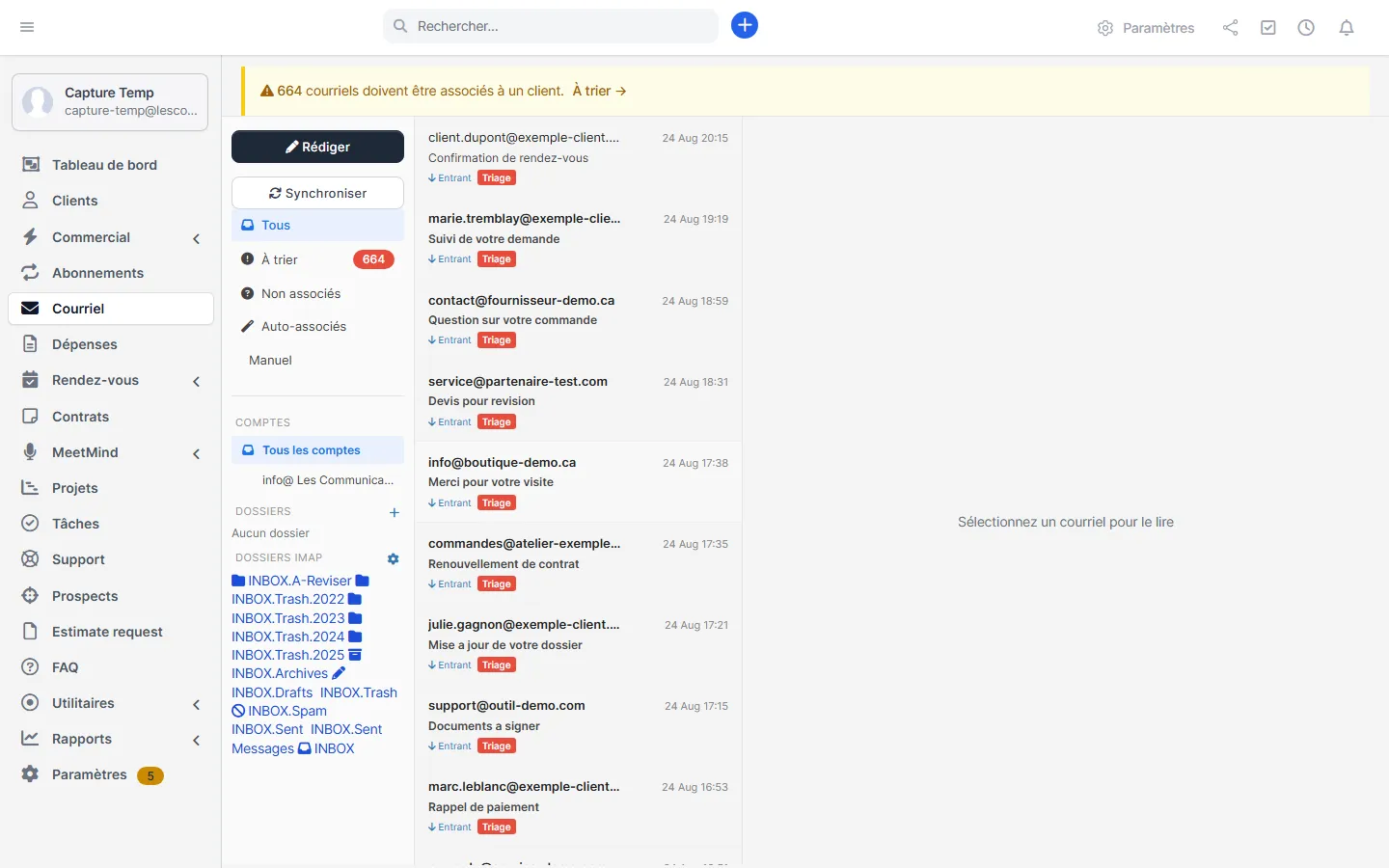
Impossible de manquer les courriels orphelins : la boîte vous les annonce en bandeau.
- Repérez le bandeau en haut de la boîte de réception : « X courriels doivent être associés à un client. » Il n'apparaît que s'il y a des messages en attente.
- Cliquez sur le lien « À trier » du bandeau, ou sur le filtre « À trier » du panneau de gauche. Le nombre de messages en attente s'affiche aussi en pastille sur ce filtre.
- Traitez la liste : elle ne contient que les messages qui attendent une association. Chaque message traité disparaît de la file.
Astuce Prenez l'habitude de vider la file de triage une fois par jour. Quelques minutes suffisent, et vos fiches clients restent complètes.
Associer manuellement un message
Associer un message prend deux clics depuis le panneau de lecture.
- Ouvrez le message à trier dans la liste du centre.
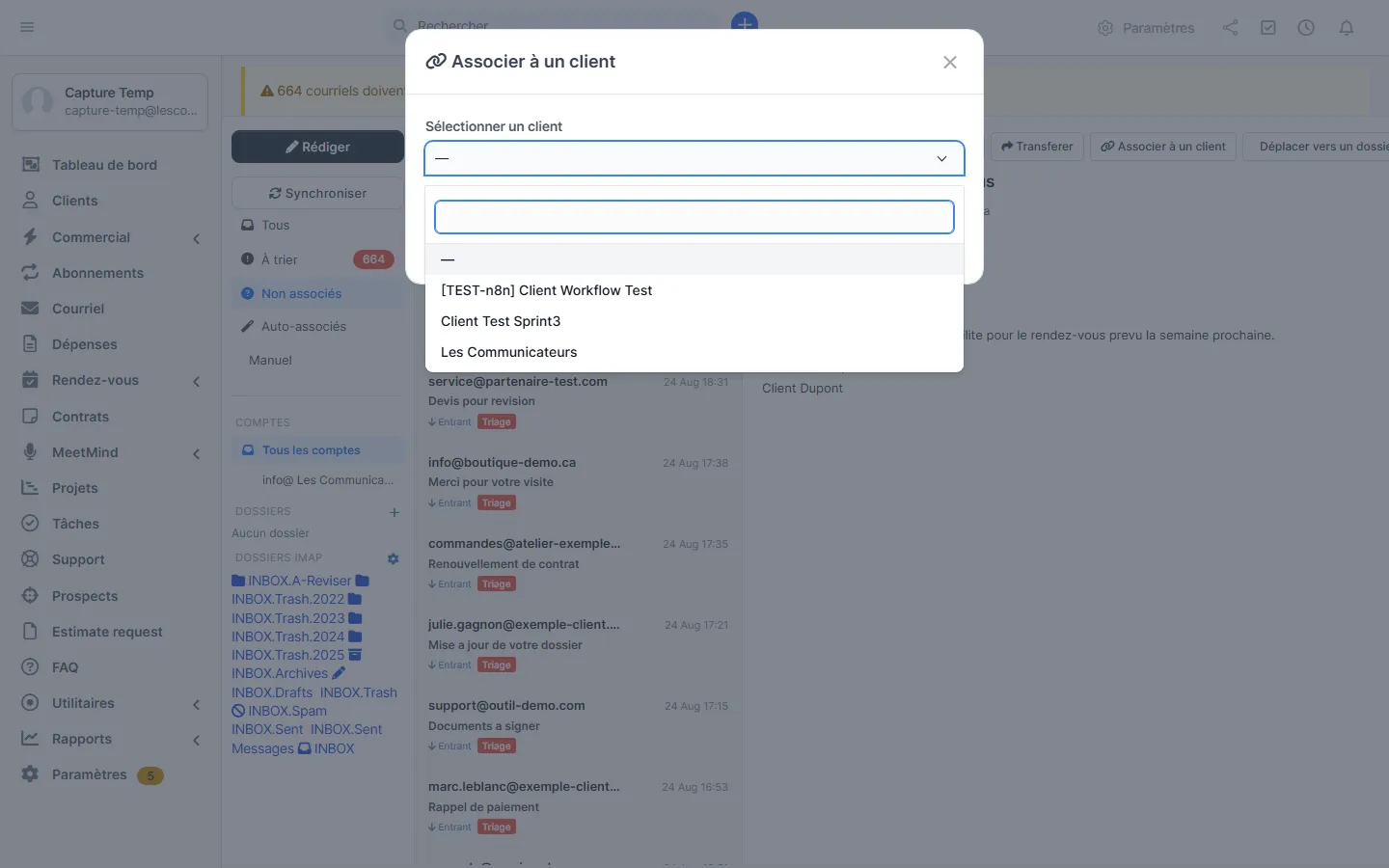
- Cliquez sur « Associer à un client » dans la barre d'outils du panneau de lecture. Ce bouton s'affiche quand le message n'a pas encore de client.
- Choisissez le client dans la fenêtre « Sélectionner un client ». La recherche en direct filtre la liste dès que vous tapez quelques lettres.
- Confirmez. Le message « Courriel associé au client. » s'affiche, le courriel quitte la file de triage et reçoit la pastille « Manuel ».
Les filtres
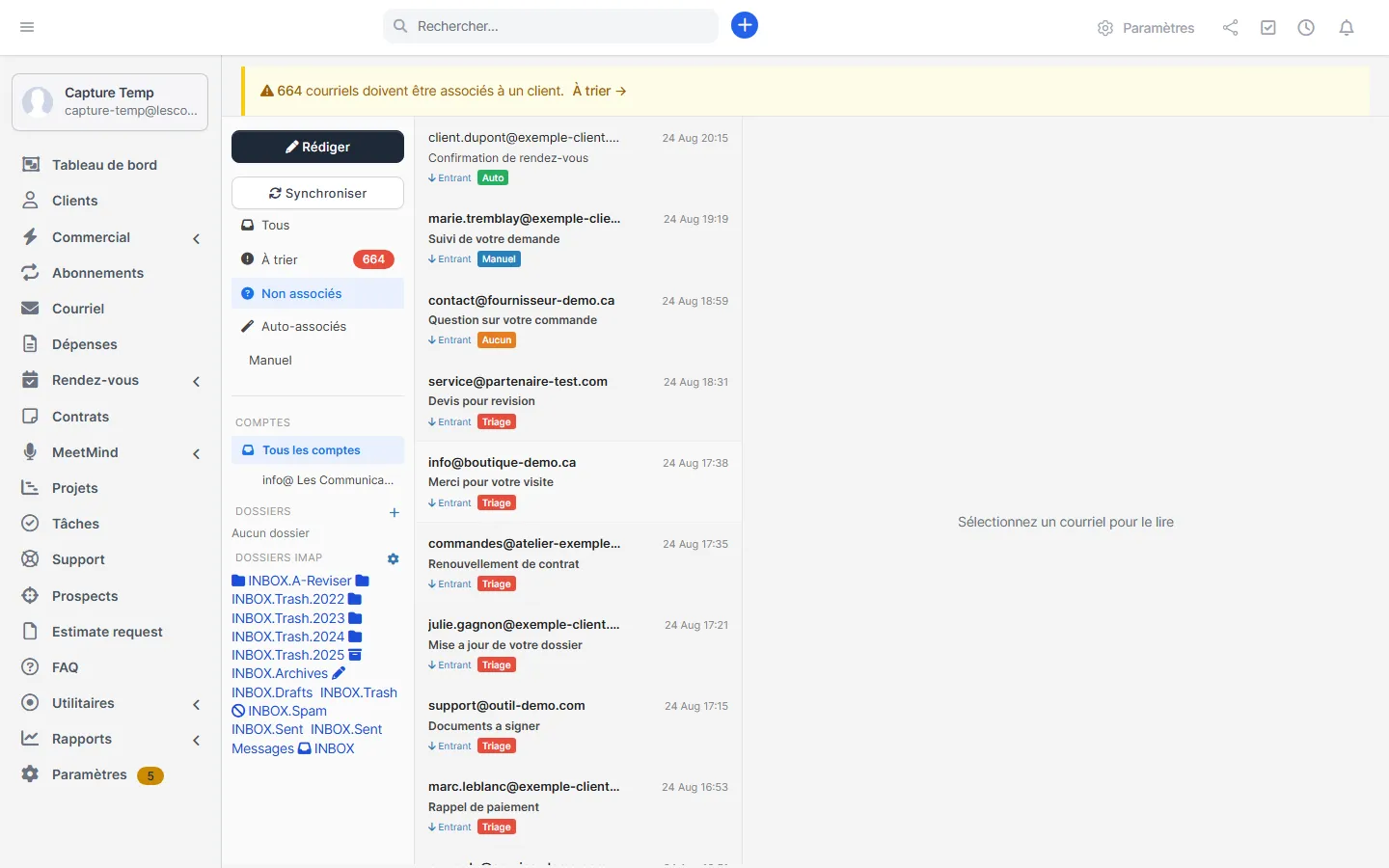
Les cinq filtres du panneau de gauche découpent la boîte selon l'état d'association des messages.
- « Tous » : l'ensemble des messages du compte sélectionné, sans distinction.
- « À trier » : les messages en file de triage, qui attendent votre décision.
- « Non associés » : les messages sans client, pastille « Aucun ».
- « Auto-associés » : les messages reliés automatiquement par l'expéditeur, pastille « Auto ».
- « Manuel » : les messages que vous avez associés vous-même, pastille « Manuel ».
Note Les filtres se combinent avec le choix de compte : sélectionnez d'abord un compte (ou « Tous les comptes »), puis le filtre voulu.
Corriger une association
Une association automatique peut viser le mauvais client, par exemple quand un fournisseur et un client partagent un domaine de courriel.
- Ouvrez le message mal associé et vérifiez le client affiché dans le panneau de lecture.
- Utilisez « Associer à un client » pour choisir la bonne fiche dans « Sélectionner un client ».
- Vérifiez la pastille : le message passe en « Manuel », ce qui indique que l'association vient de vous et non de la reconnaissance automatique.
- Corrigez la source si nécessaire : mettez à jour l'adresse de courriel dans la fiche du bon client pour que les prochains messages s'associent correctement d'eux-mêmes.
Attention Corriger l'association d'un message ne déplace pas les autres messages du même expéditeur. Ajustez la fiche client pour régler la cause, pas seulement le symptôme.
Besoin d'aide? Ouvrez l'onglet Demande de support dans le menu MeetMind de votre CRM : votre demande est rattachée à votre compte et prise en charge immédiatement. Sinon, écrivez à info@lescommunicateurs.ca.