

Connecter vos comptes
Avant de recevoir vos courriels dans le CRM, il faut y brancher vos boîtes. L'onglet « Comptes » des « Paramètres Courriel » centralise tout : ajout, accès des collaborateurs, test de connexion et synchronisation. La configuration technique est faite par notre équipe lors de l'installation; il vous reste l'essentiel.
Les trois types de comptes
Le module prend en charge les trois façons courantes d'héberger une boîte de courriel.
- Microsoft 365. Le plus simple : seule l'adresse de la boîte est requise. La connexion sécurisée avec Microsoft est configurée une seule fois par notre équipe, puis vaut pour tous vos comptes Microsoft 365.
- Gmail. Une boîte Gmail ou Google Workspace se branche par ses paramètres IMAP et SMTP. Notre équipe s'occupe des réglages techniques lors de l'installation.
- IMAP / SMTP. Toute autre boîte (hébergeur web, fournisseur local) se connecte avec ses paramètres de serveur standard, eux aussi configurés par notre équipe.
Ajouter un compte
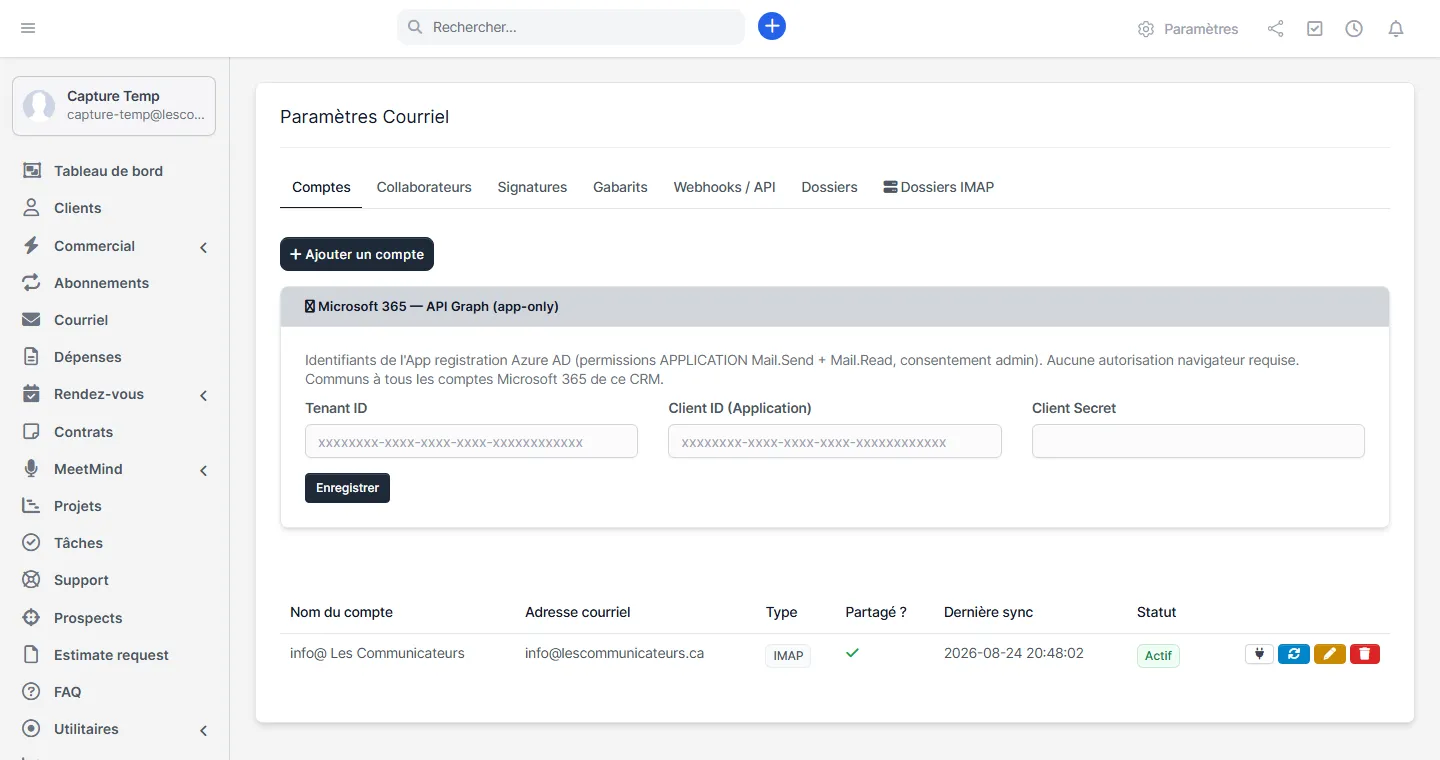
Chaque compte apparaît ensuite dans le tableau de l'onglet « Comptes », avec son type, sa dernière synchronisation et son statut.
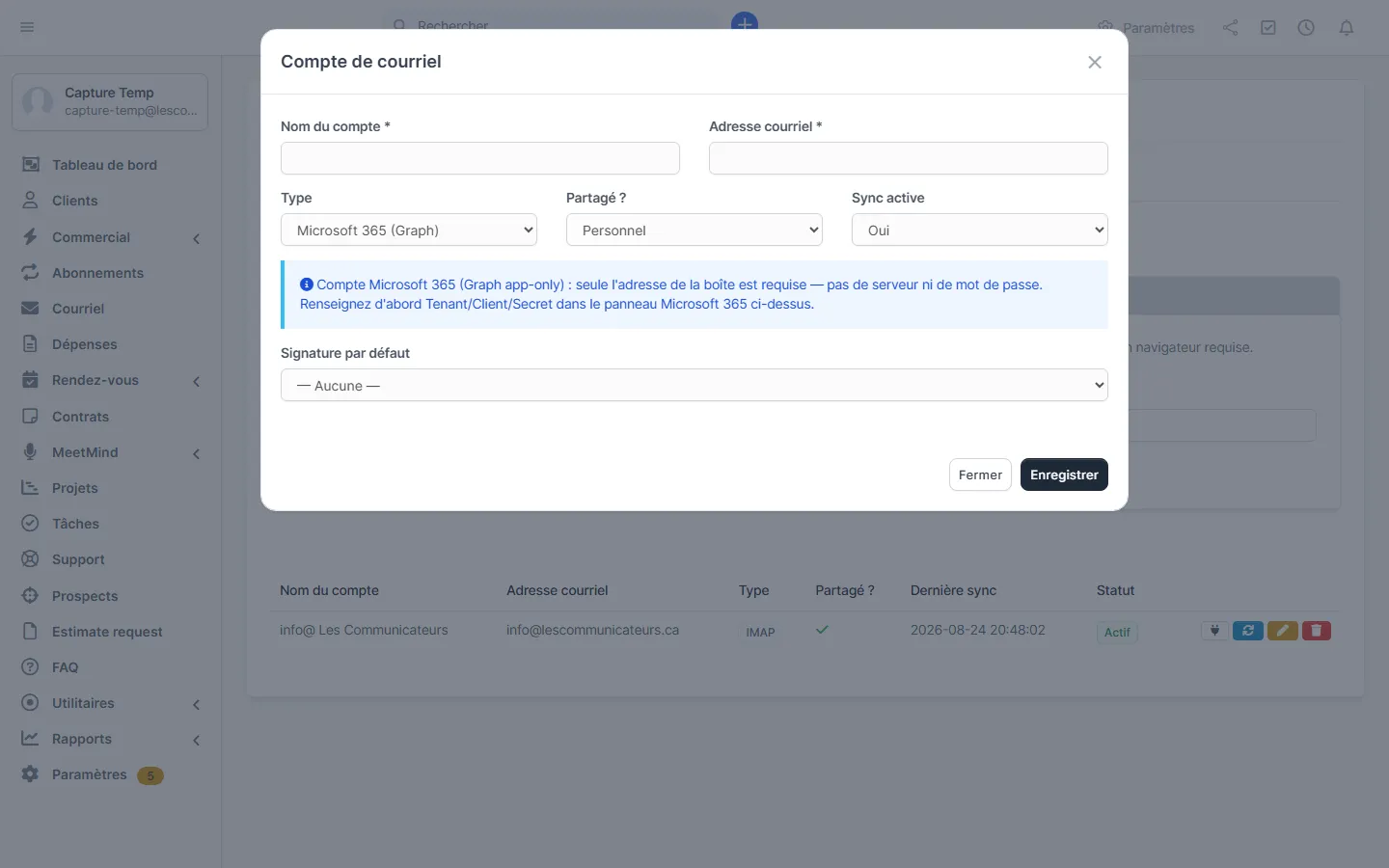
- Ouvrez « Paramètres Courriel », onglet « Comptes », puis cliquez sur « Ajouter un compte ».
- Remplissez « Nom du compte » et « Adresse courriel ». Le nom est celui affiché dans la boîte de réception, par exemple « Info » ou « Facturation ».
- Choisissez le type dans « Type de compte ». Pour un compte Microsoft 365, c'est terminé : seule l'adresse de la boîte est requise, pas de serveur ni de mot de passe.
- Pour un compte Gmail ou IMAP/SMTP, les sections « Paramètres IMAP » et « Paramètres SMTP » (serveur, port, chiffrement, nom d'utilisateur, mot de passe) sont remplies par notre équipe lors de l'installation.
- Choisissez une « Signature par défaut » si vous en avez déjà créé une, puis cliquez sur « Enregistrer ».
Boîte personnelle ou partagée
Le champ « Boîte partagée ? » distingue deux usages : « Personnel » pour la boîte d'un seul employé, « Partagé » pour une boîte d'équipe comme info@ ou ventes@. L'onglet « Collaborateurs » précise ensuite qui voit et utilise chaque compte.
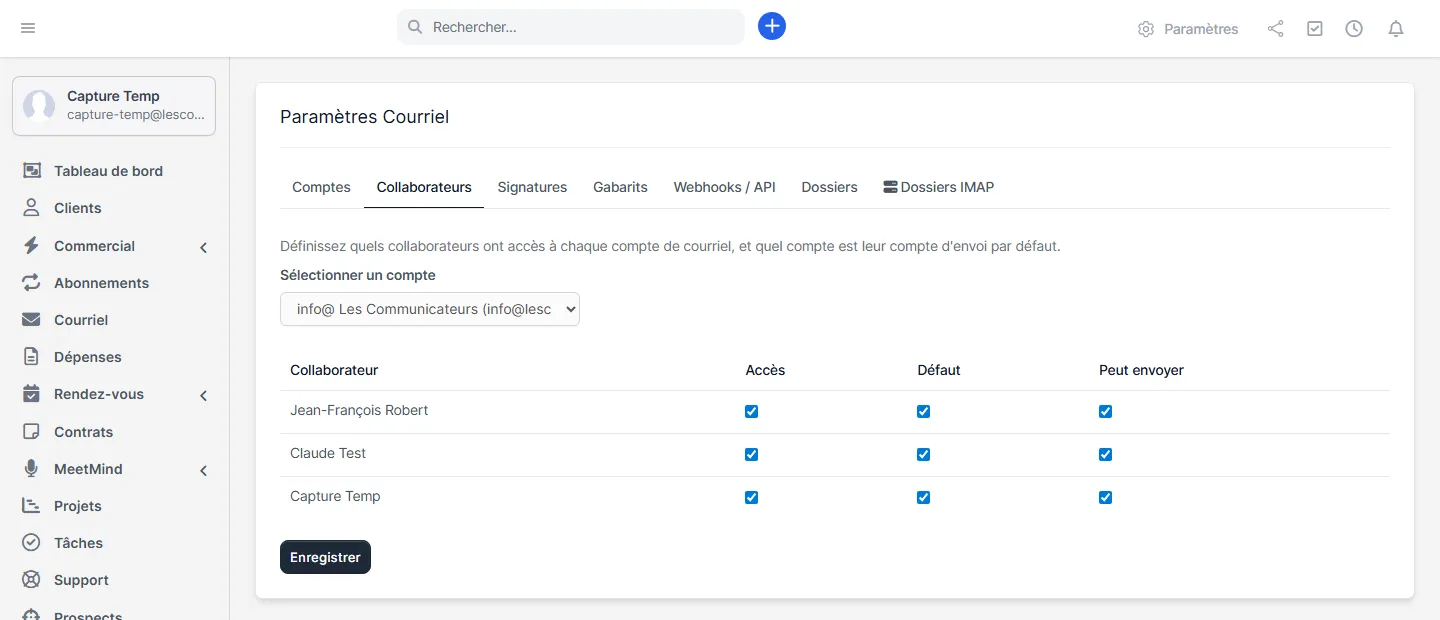
- Ouvrez l'onglet « Collaborateurs » des « Paramètres Courriel », puis choisissez le compte dans « Sélectionner un compte ».
- Cochez « Accès » pour chaque collaborateur qui doit voir ce compte dans sa boîte de réception.
- Cochez « Défaut » pour désigner le compte d'envoi proposé d'office à ce collaborateur.
- Cochez ou décochez « Peut envoyer » selon que la personne a le droit d'écrire depuis ce compte ou seulement de lire.
- Cliquez sur « Enregistrer ».
Tester la connexion et synchroniser
Deux boutons dans le tableau des comptes vous confirment que tout fonctionne.
- Cliquez sur le bouton de test (icône de prise électrique) sur la ligne du compte. Pendant la vérification, « Test en cours... » s'affiche, puis « Connexion réussie ! » si tout est en ordre.
- En cas d'échec, le message « Connexion échouée : » précise la cause. Contactez notre équipe si le problème persiste : il s'agit généralement d'un réglage technique.
- Cliquez sur le bouton de synchronisation (icône de flèches) pour rapatrier immédiatement les messages. Le message « Synchronisation terminée. » confirme l'opération.
- Surveillez la colonne « Dernière sync » du tableau : elle indique la date et l'heure du dernier rapatriement. « Jamais » signifie que le compte n'a pas encore été synchronisé.
Activer ou désactiver un compte
Vous pouvez suspendre un compte sans le supprimer ni perdre son historique.
- Vérifiez la colonne « Statut » du tableau : chaque compte est marqué « Actif » ou « Inactif ».
- Pour suspendre la réception, ouvrez le compte avec le bouton crayon et mettez « Sync active » à « Non ». Les messages déjà reçus restent consultables.
- Pour réactiver, remettez « Sync active » à « Oui », enregistrez, puis lancez une synchronisation manuelle pour rattraper les messages.
- Pour retirer un compte définitivement, utilisez le bouton corbeille. Une confirmation vous est demandée avant la suppression.