Fiches et notifications
Chaque fiche client et chaque fiche prospect de votre CRM possède son onglet Courriel : tout l'historique des échanges y est réuni, et vous pouvez écrire directement de là. Les notifications vous avertissent des nouveaux messages, avec un filtre anti-bruit pour ignorer les courriels automatiques.
L'onglet Courriel d'une fiche client
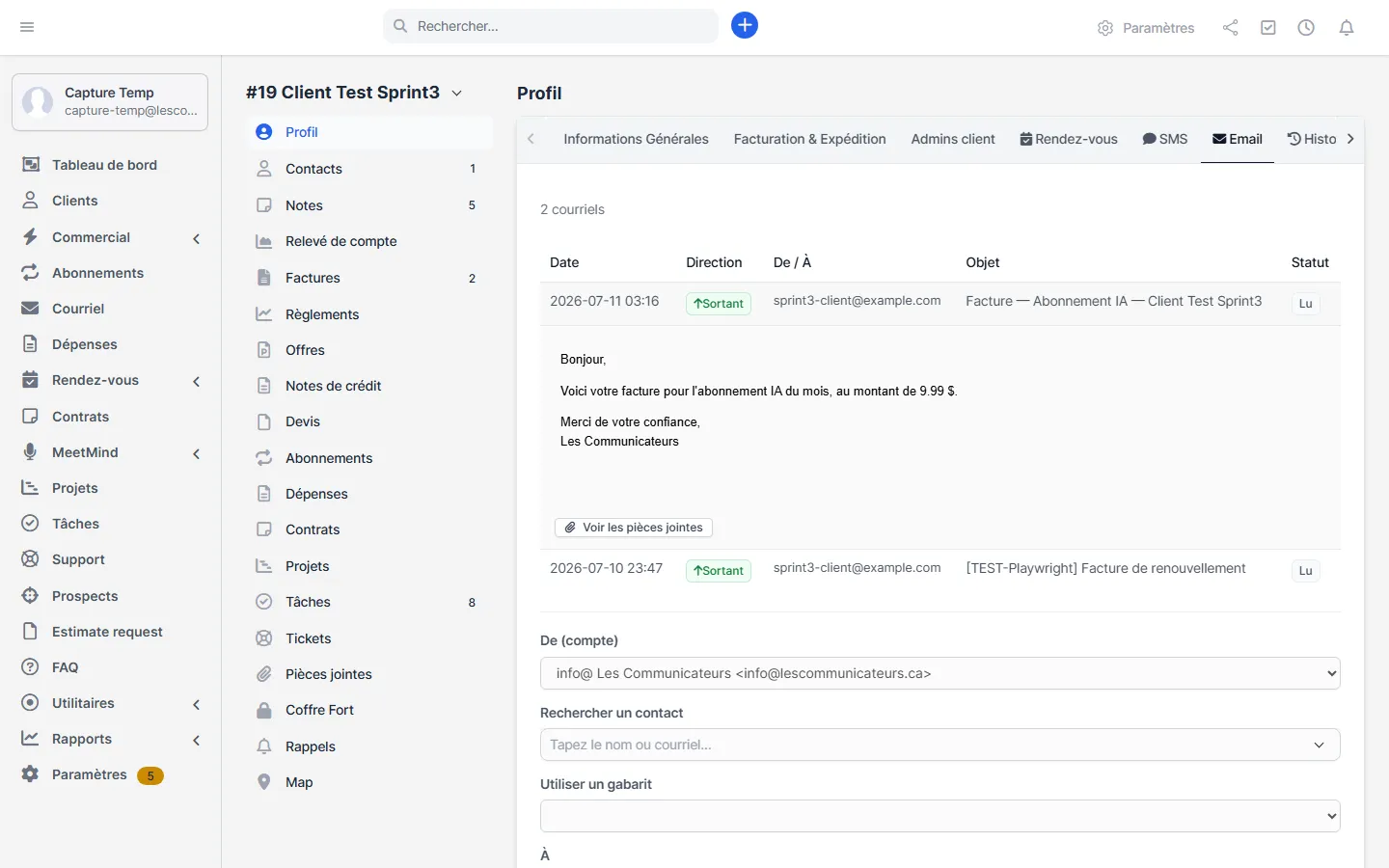
Ouvrez une fiche client et son onglet Courriel. Le compteur en tête indique le nombre de « courriels » liés à ce client.
- Parcourez le tableau : colonnes « Date », « Direction », « De / À », « Objet » et « Statut ». La direction est marquée « Entrant » ou « Sortant », le statut « Lu » ou « Non lu ».
- Cliquez sur une ligne pour déplier le message et le lire sur place, sans quitter la fiche.
- Cliquez sur « Voir les pièces jointes » quand le message en contient : la liste des fichiers se charge sous le message.
L'onglet Courriel d'une fiche prospect
Les prospects ont eux aussi leur onglet Courriel, présenté en fil de conversation.
- Ouvrez la fiche du prospect et son onglet Courriel. Le compteur de courriels et l'adresse du prospect s'affichent en tête.
- Lisez le fil : chaque message est un encadré daté, marqué « Envoyé » ou « Reçu », avec l'objet, l'expéditeur et le destinataire.
- Écrivez au prospect avec le formulaire au bas du fil : son adresse est déjà remplie dans le champ « À ».
Envoyer depuis une fiche
Le formulaire d'envoi est le même dans l'esprit pour les clients et les prospects : le courriel part de votre compte et se classe automatiquement dans l'historique de la fiche.
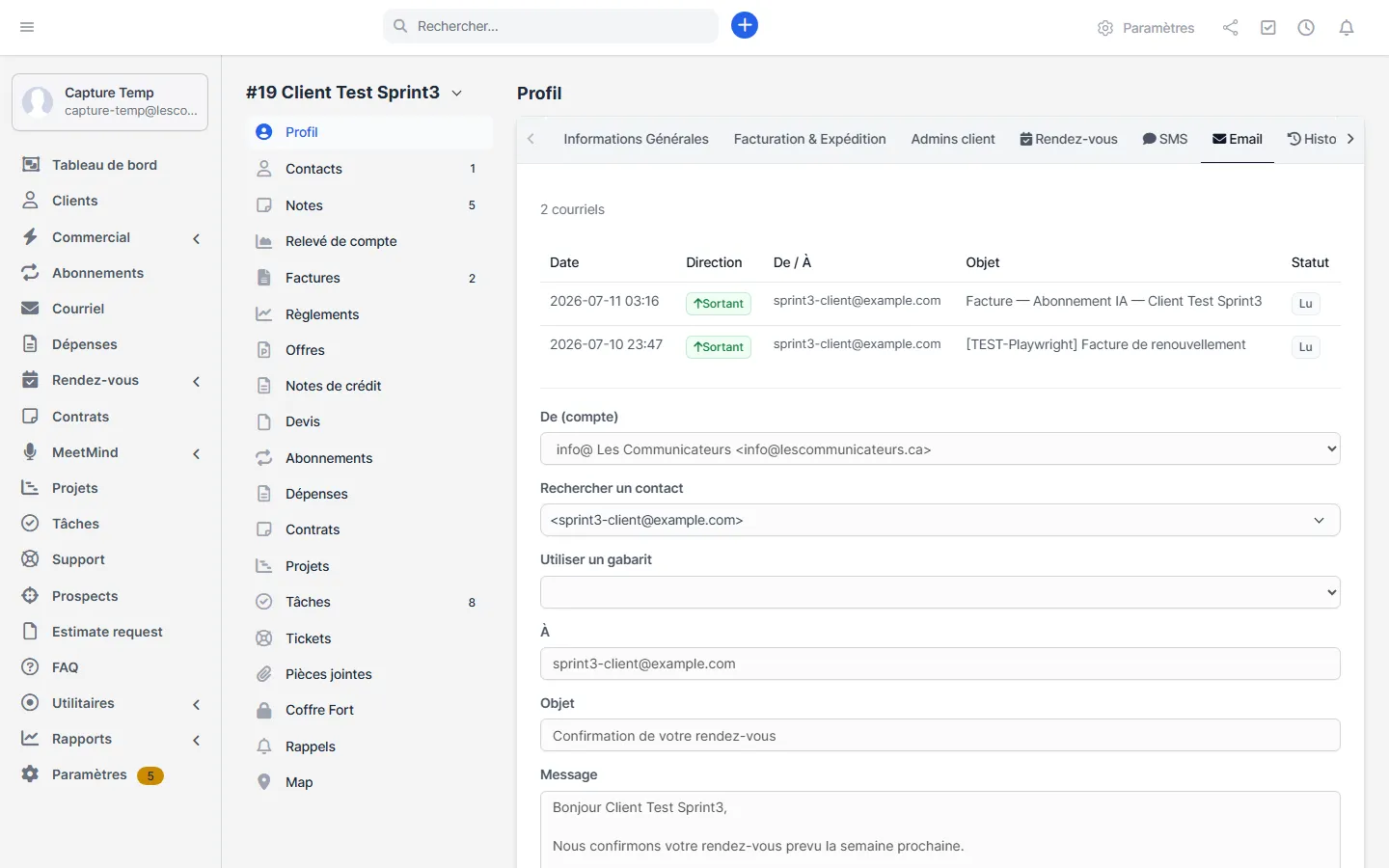
- Choisissez le compte d'envoi dans « De (compte) ». Votre compte par défaut est proposé d'office.
- Sur une fiche client, choisissez le destinataire avec « Rechercher un contact » : tapez le nom ou le courriel, et le champ « À » se remplit avec le contact choisi.
- Gagnez du temps avec « Utiliser un gabarit » : l'objet et le message se remplissent, variables déjà remplacées par les informations de la fiche.
- Complétez « Objet » et « Message », ajoutez des fichiers avec « Ajouter un fichier » au besoin.
- Cliquez sur « Envoyer ». Le message apparaît aussitôt dans l'historique de la fiche avec la direction « Sortant ».
Les notifications « Courriel reçu de »
Quand un courriel entrant arrive, votre CRM vous en avertit par sa cloche de notifications.
- Surveillez la cloche en haut de votre CRM : chaque nouveau message génère une notification du type « Courriel reçu de expediteur@domaine.com : « Objet du message » ».
- Cliquez sur la notification pour aller lire le message.
- Un message sans objet est signalé « (sans objet) » dans la notification.
Le filtre anti-bruit
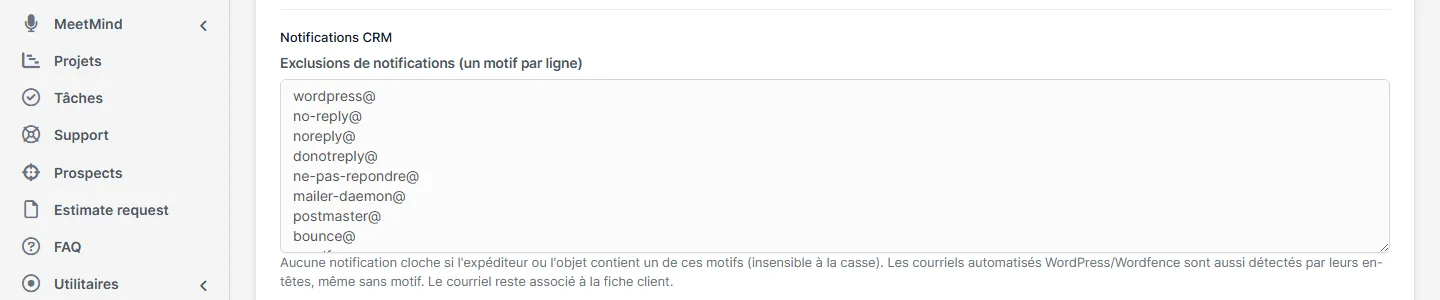
Infolettres, alertes de site web, rapports automatiques : tout n'a pas besoin de sonner. Les exclusions de notifications gardent la cloche pour les vrais messages.
- Ouvrez « Paramètres Courriel », onglet « Webhooks / API », section « Notifications CRM ».
- Remplissez le champ « Exclusions de notifications (un motif par ligne) » : un mot ou un bout d'adresse par ligne, par exemple noreply, newsletter ou @facturation-auto.com.
- Comprenez la règle : aucune notification cloche si l'expéditeur ou l'objet contient un de ces motifs, sans tenir compte des majuscules.
- Enregistrez. Les courriels exclus arrivent quand même dans la boîte et restent associés à la fiche client — seule la notification est retirée.