

Votre boîte de réception
Le module Courriel place une vraie boîte de réception au cœur de votre CRM. Vous lisez, répondez et rédigez vos courriels sans changer d'application, et chaque message peut être relié à la bonne fiche client. Ce guide couvre l'utilisation quotidienne de la boîte.
L'interface à trois panneaux
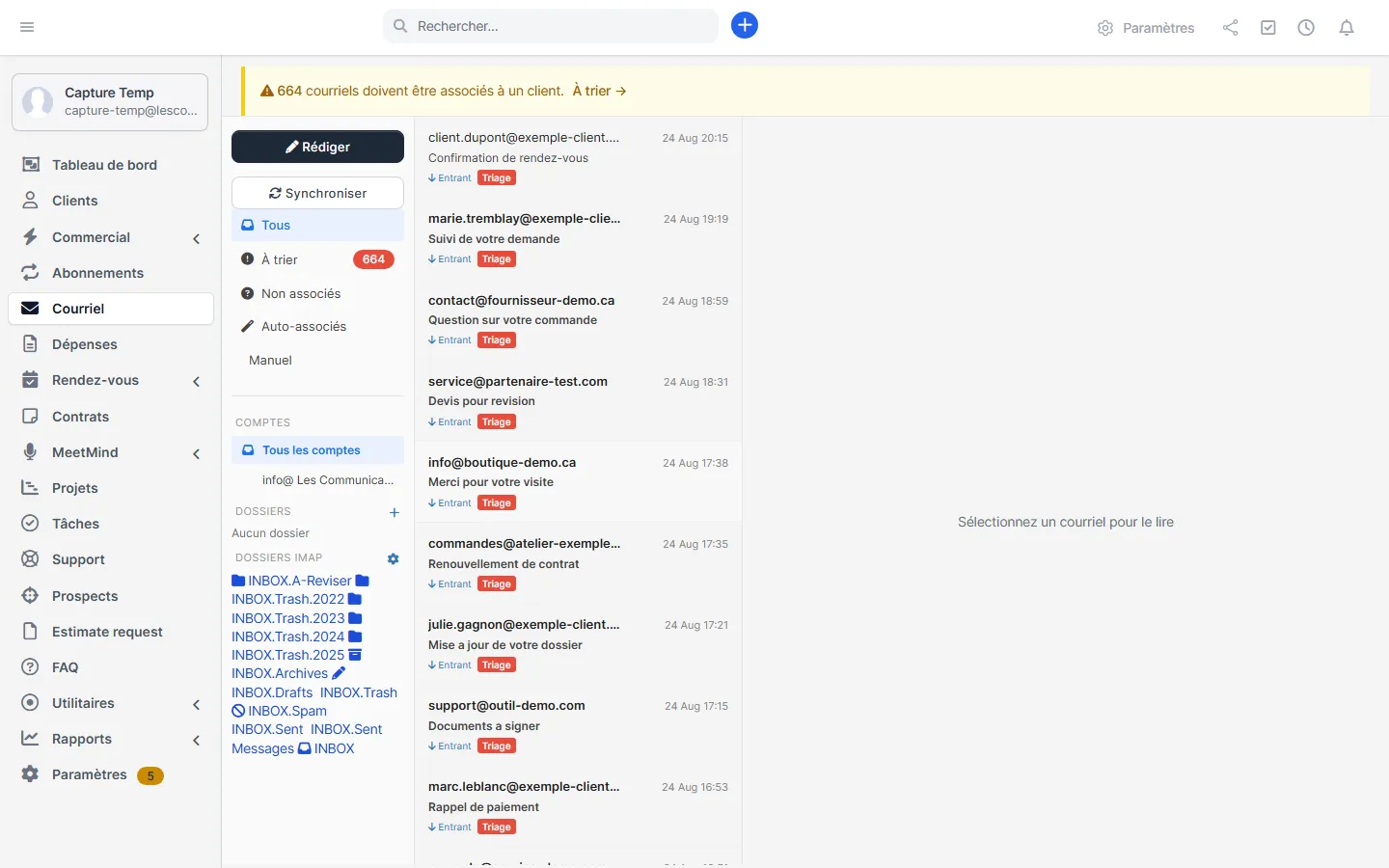
Ouvrez le menu « Courriel » de votre CRM. La page « Boîte de réception » s'affiche en trois zones, de gauche à droite.
- Le panneau de gauche regroupe les boutons « Rédiger » et « Synchroniser », les filtres (« Tous », « À trier », « Non associés », « Auto-associés », « Manuel »), la section « Comptes », vos « Dossiers » de classement et les dossiers synchronisés depuis le serveur.
- Le panneau du centre liste les messages. Chaque ligne montre l'expéditeur, la date, l'objet, la direction (« Entrant » ou « Sortant »), le client associé s'il y en a un et une pastille d'association.
- Le panneau de droite est la zone de lecture. Tant qu'aucun message n'est ouvert, il affiche « Sélectionnez un courriel pour le lire ».
Lire et répondre
Tout se passe dans la zone de lecture : vous ouvrez un message et vous y répondez au même endroit.
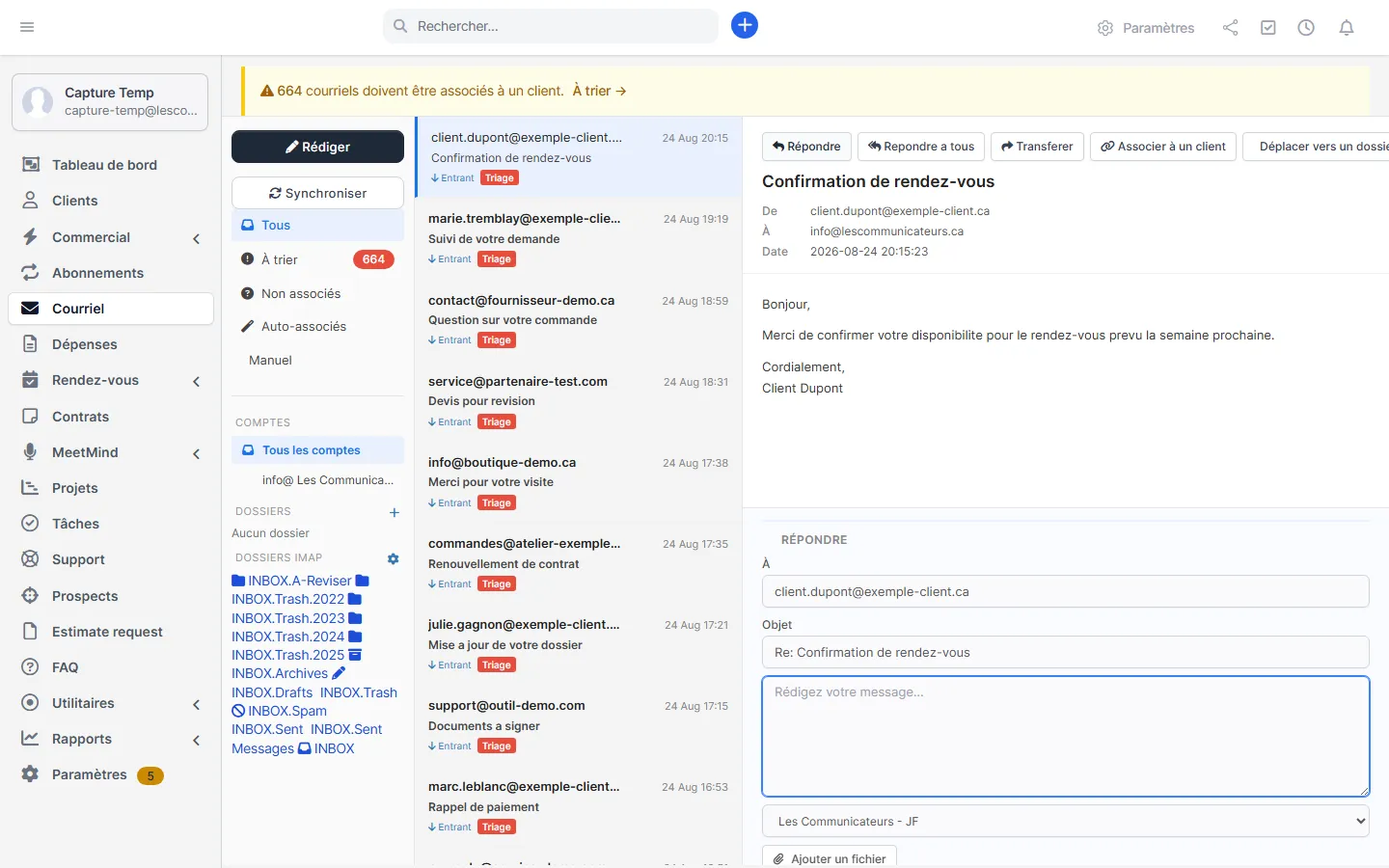
- Cliquez sur un message dans la liste du centre. Le panneau de droite affiche l'objet, les champs « De », « À », « Date » et, si le message est associé, le nom du client avec un lien « Voir le client ».
- Cliquez sur « Répondre ». Une zone de réponse s'ouvre sous le message. Vous pouvez aussi répondre à tous les destinataires ou transférer le courriel avec les boutons voisins de la barre d'outils.
- Complétez la réponse. Le destinataire et l'objet sont préremplis. Rédigez votre message, choisissez au besoin une signature dans la liste déroulante, puis ajoutez des fichiers avec « Ajouter un fichier ».
- Cliquez sur « Envoyer ». Le message « Courriel envoyé avec succès. » confirme l'envoi, et la réponse apparaît dans la liste avec la direction « Sortant ».
Rédiger un nouveau courriel
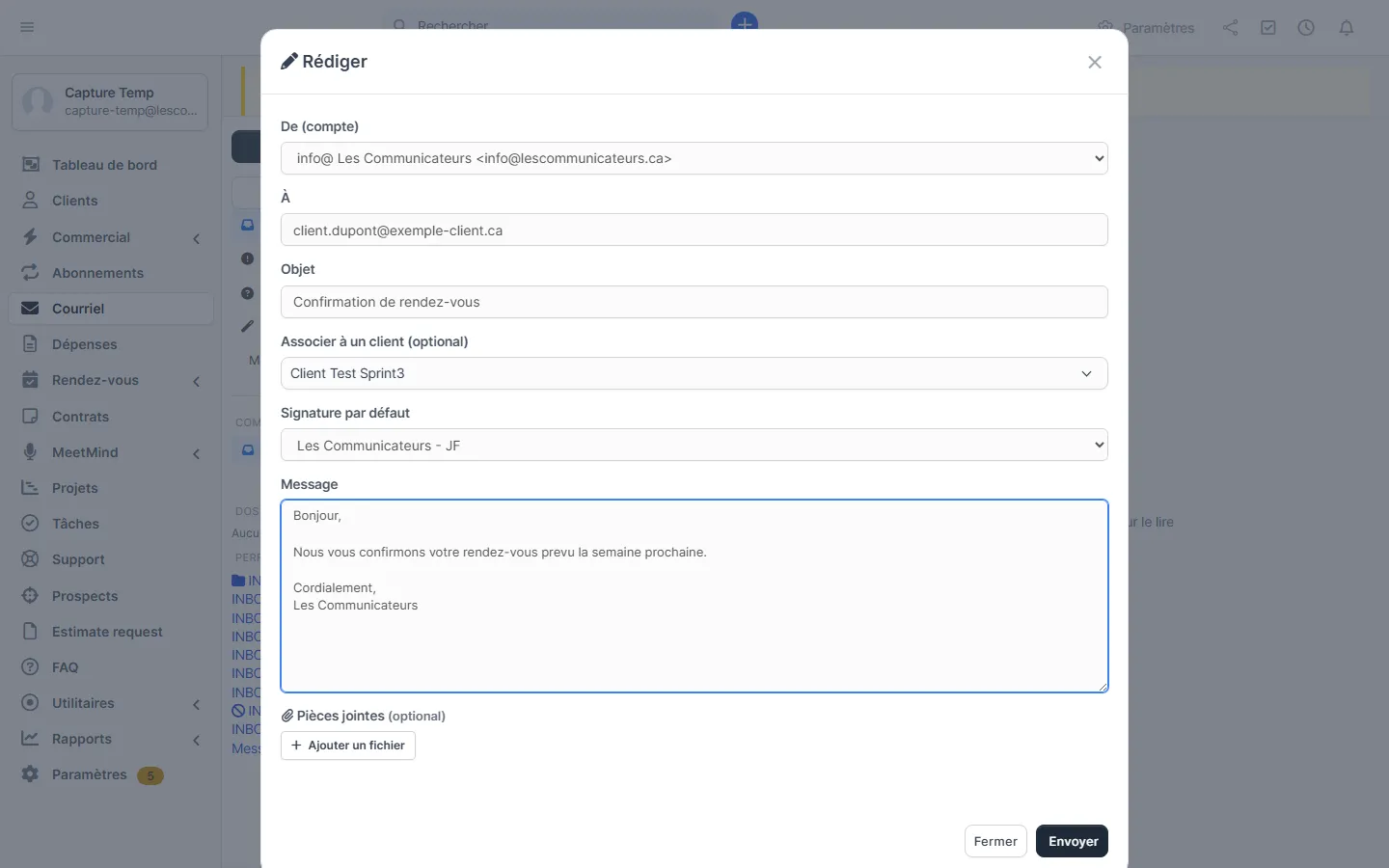
Pour écrire un courriel qui n'est pas une réponse, utilisez le bouton « Rédiger » en haut du panneau de gauche.
- Cliquez sur « Rédiger ». La fenêtre de rédaction s'ouvre.
- Choisissez le compte d'envoi dans « De (compte) ». Seuls les comptes auxquels vous avez accès apparaissent.
- Indiquez le destinataire dans « À », puis l'« Objet ».
- Associez le courriel à un client (facultatif) avec « Associer à un client ». Tapez quelques lettres pour trouver l'entreprise dans la liste. Le message sera alors visible dans l'onglet Courriel de sa fiche.
- Rédigez le message, choisissez une « Signature par défaut » si désiré, puis cliquez sur « Envoyer ».
Les pièces jointes
Les pièces jointes fonctionnent dans les deux sens : vous consultez celles des messages reçus et vous en ajoutez à vos envois.
- À la lecture : quand un message contient des fichiers, une section « Pièces jointes » apparaît sous le corps du message. Cliquez sur un fichier pour le consulter.
- À l'envoi : dans la zone de réponse comme dans la fenêtre « Rédiger », cliquez sur « Ajouter un fichier ». Vous pouvez sélectionner plusieurs fichiers à la fois.
- Vérifiez la liste des fichiers ajoutés sous le bouton avant de cliquer sur « Envoyer ».
Recherche et statuts lu / non lu
La boîte distingue clairement ce qui a été traité de ce qui ne l'a pas été.
- Repérez les messages non lus : ils ressortent visuellement dans la liste du centre. Ouvrir un message le marque comme lu.
- Consultez le statut dans les fiches : l'onglet Courriel d'une fiche client affiche une colonne « Statut » avec les étiquettes « Lu » et « Non lu ».
- Cherchez un contact ou un client : les sélecteurs « Associer à un client » et « Sélectionner un client » offrent une recherche en direct. Tapez le nom ou le courriel pour filtrer la liste instantanément.
La vue « Tous les comptes »
Si plusieurs comptes de courriel vous sont assignés, vous n'avez pas à les consulter un à un.
- Cliquez sur « Tous les comptes » en haut de la section « Comptes » du panneau de gauche. La liste du centre fusionne les messages de tous vos comptes.
- Cliquez sur un compte précis pour n'afficher que ses messages. Le compte actif est mis en évidence.
- Choisissez le bon compte d'envoi au moment de rédiger : la vue combinée ne change rien au compte utilisé pour l'envoi, que vous sélectionnez dans « De (compte) ».