Gabarits et variables
Les gabarits vous évitent de retaper les mêmes messages. Vous les rédigez une fois avec des variables — nom du client, date du rendez-vous, montant de la facture — et votre CRM remplit les champs automatiquement à chaque envoi.
Créer un gabarit
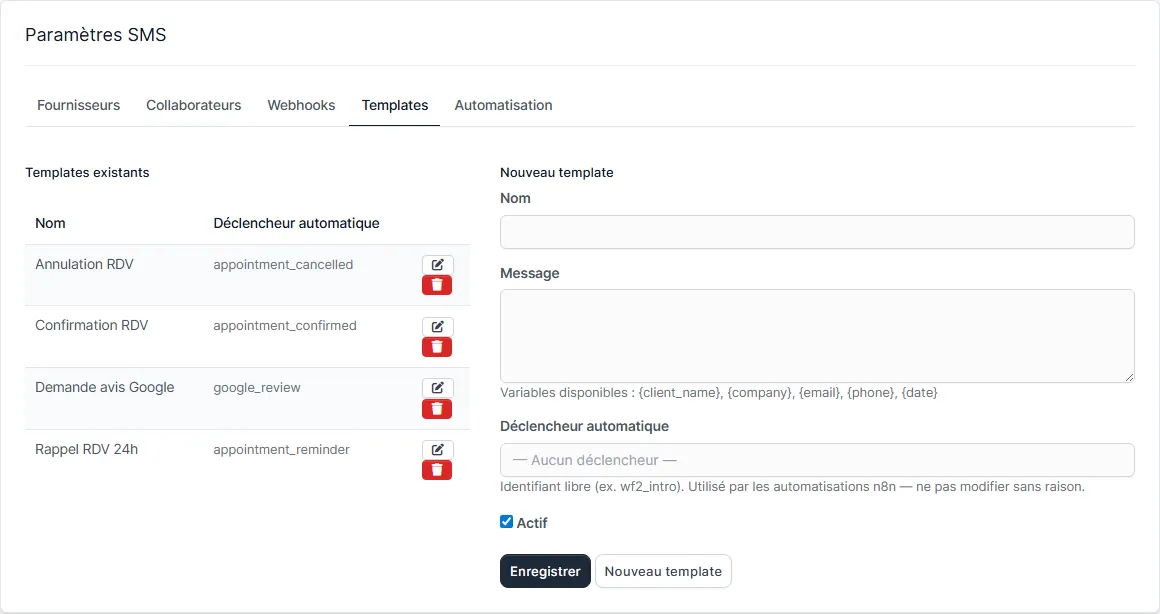
La gestion des gabarits se fait dans les réglages SMS. La page affiche la liste des gabarits existants à gauche et le formulaire de création à droite.
- Ouvrez le menu « Configuration » de votre CRM, puis cliquez sur « SMS ».
- Cliquez sur l'onglet « Templates ». La section « Templates existants » liste vos gabarits actuels.
- Remplissez le champ « Nom » sous « Nouveau template ». Choisissez un nom clair, par exemple « Rappel RDV 24h » ou « Merci pour votre paiement ».
- Rédigez le champ « Message » en insérant vos variables entre accolades, ex. : « Bonjour {client_name}, votre RDV est le {date_rdv} à {heure_rdv}. »
- Laissez la case « Actif » cochée pour que le gabarit soit offert dans les fiches, puis cliquez sur « Enregistrer ».
Variables disponibles
Une variable est un mot-clé entre accolades qui est remplacé par la vraie valeur au moment de l'envoi. Les valeurs proviennent de la fiche du client, de sa dernière facture ou du rendez-vous concerné.
- Client : {client_name} (nom du client), {company} (entreprise), {email} (courriel), {phone} (téléphone).
- Rendez-vous : {date_rdv} (date du rendez-vous), {heure_rdv} (heure du rendez-vous), {appointment_type} (type de rendez-vous).
- Facturation : {invoice_number} (numéro), {invoice_amount} (montant), {invoice_due_date} (échéance), {invoice_status} (statut de la dernière facture).
- Général : {date} (date du jour), {review_link} (votre lien d'avis Google, voir le guide Demandes d'avis Google).
Utiliser un gabarit depuis une fiche
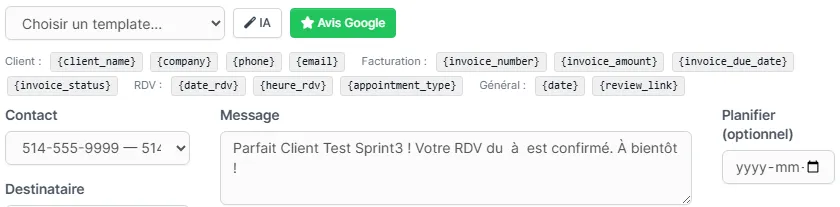
Dans l'onglet « SMS » d'une fiche, une barre d'outils au-dessus du formulaire d'envoi donne accès aux gabarits actifs. Le texte arrive déjà personnalisé pour ce client.
- Ouvrez l'onglet « SMS » de la fiche client ou prospect.
- Déroulez la liste « Choisir un template... » et sélectionnez votre gabarit.
- Le message se remplit automatiquement, variables déjà remplacées par les données du client.
- Ajustez le texte au besoin — vous pouvez aussi cliquer sur les pastilles de variables affichées au-dessus du formulaire pour en insérer une au passage.
- Cliquez sur « Envoyer ».
Déclencheurs d'affaires
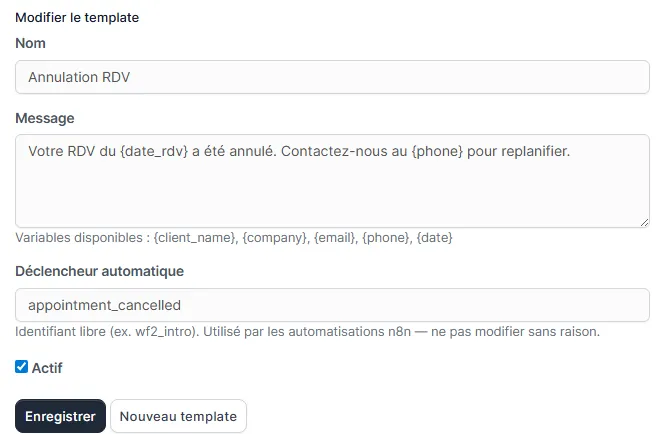
Le champ « Déclencheur automatique » d'un gabarit le relie à un événement de votre CRM. Quand l'événement survient, le système d'automatisation mis en place par notre équipe envoie ce gabarit au client concerné, sans intervention de votre part.
- Ouvrez le gabarit dans l'onglet « Templates » (icône de crayon).
- Remplissez le champ « Déclencheur automatique » en choisissant une valeur proposée : invoice_sent (facture envoyée), estimate_sent (soumission envoyée), estimate_accepted (soumission acceptée) ou payment_received (paiement reçu).
- Vérifiez que la case « Actif » est cochée — un gabarit inactif n'est jamais envoyé automatiquement.
- Cliquez sur « Enregistrer ».