Automatisations de rendez-vous
Les rendez-vous manqués coûtent cher. Votre CRM peut confirmer chaque rendez-vous par SMS dès sa création, envoyer un rappel la veille et traiter lui-même la réponse OUI ou NON du client. Une fois activées, ces automatisations tournent sans vous.
SMS de confirmation automatique à la création d'un rendez-vous
Dès qu'un rendez-vous est créé dans votre CRM, un SMS de confirmation part automatiquement vers le client, avec la date, l'heure et le type de rendez-vous tirés du dossier.
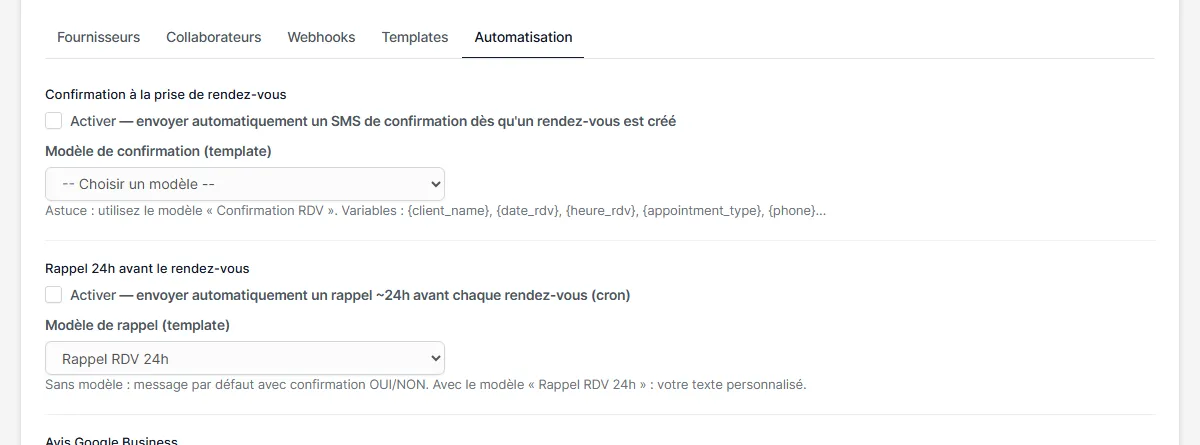
- Ouvrez le menu « Configuration », cliquez sur « SMS », puis sur l'onglet « Automatisation ».
- Sous « Confirmation à la prise de rendez-vous », cochez la case « Activer ».
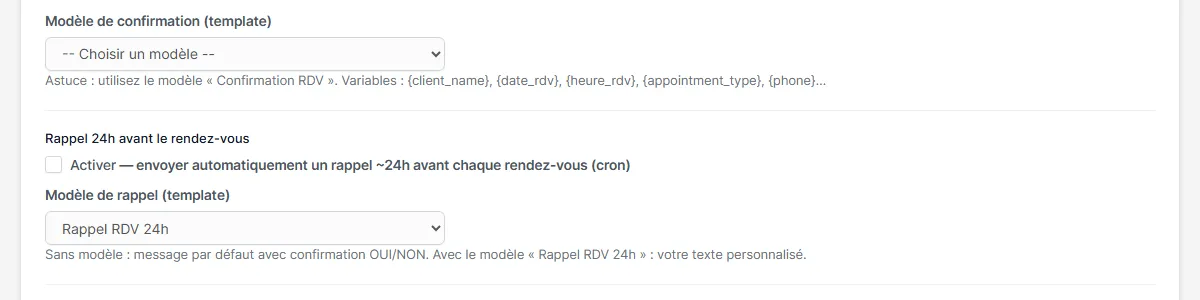
- Choisissez un gabarit dans « Modèle de confirmation (template) ». Sans modèle choisi, aucune confirmation ne part.
- Cliquez sur « Enregistrer ». À partir de maintenant, chaque nouveau rendez-vous avec un numéro de téléphone déclenche l'envoi.
Rappel automatique environ 24 h avant
Le système vérifie régulièrement les rendez-vous à venir. Ceux qui ont lieu dans 23 à 25 heures reçoivent leur rappel, une seule fois chacun. Les clients désabonnés (STOP) sont sautés automatiquement.
- Dans l'onglet « Automatisation », sous « Rappel 24h avant le rendez-vous », cochez la case « Activer ».
- Choisissez le contenu du rappel dans « Modèle de rappel (template) » : laissez « -- Aucun (message par défaut OUI/NON) -- » pour le message standard, ou sélectionnez votre gabarit personnalisé.
- Cliquez sur « Enregistrer ».
Réponse OUI ou NON du client
Quand le client répond au rappel, votre CRM comprend sa réponse et agit tout seul. Les variantes courantes sont reconnues : OUI, O, YES, CONFIRMER pour accepter; NON, N, NO, ANNULER pour refuser. La réponse est valide 48 heures après le rappel.
- Le client répond OUI : le rendez-vous passe au statut « Confirmé » et le client reçoit aussitôt « Parfait ! Votre rendez-vous du [date] est confirmé. À bientôt ! ».
- Le client répond NON : le rendez-vous passe au statut « Annulé » et le client reçoit « Votre rendez-vous a été annulé. Contactez-nous pour replanifier. ».
- L'équipe est avisée dans les deux cas : une notification « SMS reçu de [nom] » apparaît dans la cloche du CRM, avec un lien vers la fiche.
- Tout l'échange est conservé dans l'onglet « SMS » de la fiche : rappel, réponse du client et message de retour.
Choisir les gabarits utilisés dans l'onglet Automatisation
Chaque automatisation pointe vers un gabarit de la liste « Templates ». Vous contrôlez donc le ton et le contenu exact des messages automatiques.
- Créez d'abord vos gabarits dans l'onglet « Templates », par exemple « Confirmation RDV » et « Rappel RDV 24h ». Voir le guide Gabarits et variables.
- Utilisez les variables de rendez-vous : {client_name}, {date_rdv}, {heure_rdv}, {appointment_type} — elles sont remplies avec les données du rendez-vous déclencheur.
- Retournez dans l'onglet « Automatisation » et associez chaque gabarit à sa liste : « Modèle de confirmation (template) » et « Modèle de rappel (template) ».
- Cliquez sur « Enregistrer », puis créez un rendez-vous de test avec votre propre cellulaire pour valider le résultat.