Envoyer et recevoir
Le module SMS ajoute la messagerie texte directement dans votre CRM. Chaque échange est rattaché à la bonne fiche : vous écrivez, le client répond, et tout l'historique reste au même endroit. Aucun cellulaire d'entreprise à gérer.
L'onglet SMS d'une fiche client ou prospect
Un onglet « SMS » apparaît sur chaque fiche client et chaque fiche prospect. Il regroupe tous les messages échangés avec cette personne, envoyés comme reçus. Sur une fiche prospect, l'onglet est placé juste après « Profil » pour rester à portée de main.
- Ouvrez une fiche client ou une fiche prospect dans votre CRM.
- Cliquez sur l'onglet « SMS » (icône de bulle de conversation).
- Consultez l'historique. Le compteur en haut à gauche indique le nombre de messages liés à cette fiche.
Vue conversation ou tableau
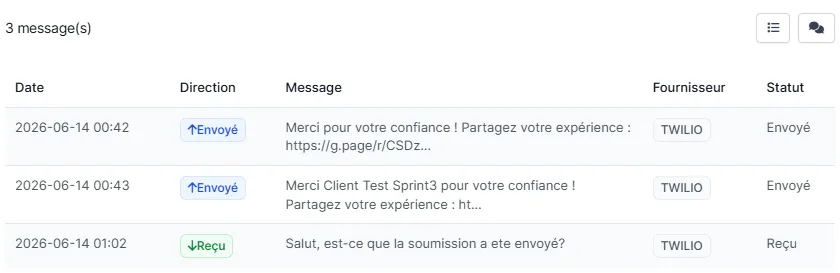
Deux affichages sont offerts. Les boutons en haut à droite de l'onglet permettent de basculer de l'un à l'autre en un clic.
- « Vue conversation » (icône de bulles) : les messages s'affichent en bulles, comme sur un téléphone. Vos envois d'un côté, les réponses du client de l'autre. Sous chaque bulle : la date, la ligne utilisée et le statut.
- « Vue tableau » (icône de liste) : chaque message devient une ligne avec les colonnes « Date », « Direction » (« Envoyé » ou « Reçu »), « Message », « Fournisseur » et « Statut ». Pratique pour repérer rapidement un message précis.
Envoyer un SMS
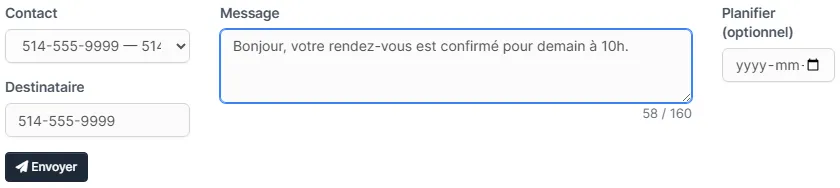
Le formulaire d'envoi se trouve sous l'historique. Le destinataire proposé par défaut est le contact principal de la fiche, mais vous pouvez choisir un autre contact ou saisir un numéro à la main.
- Choisissez le destinataire. Dans la liste « Contact », les contacts de la fiche qui ont un numéro de téléphone sont proposés, le contact principal en premier (mention « principal »). Le champ « Destinataire » se remplit automatiquement.
- Ou saisissez un numéro manuellement. Sélectionnez « — Saisir manuellement — » puis tapez le numéro dans « Destinataire », au format international (ex. +15141234567).
- Rédigez votre message. Le compteur sous la zone de texte indique la longueur (ex. « 45 / 160 »). Un SMS standard tient en 160 caractères.
- Cliquez sur « Envoyer ». Le message « SMS envoyé. » confirme le départ, et le message s'ajoute aussitôt à l'historique.
Planifier un envoi différé
Vous pouvez préparer un SMS maintenant et le laisser partir plus tard, par exemple le lendemain matin plutôt qu'un vendredi soir.
- Rédigez votre message comme pour un envoi normal.
- Remplissez le champ « Planifier (optionnel) » avec la date et l'heure d'envoi souhaitées.
- Cliquez sur « Envoyer ». Le message « SMS planifié. » confirme la mise en file. Le système l'expédie automatiquement au moment choisi, à quelques minutes près.
Statuts de livraison
Chaque SMS envoyé affiche un statut qui se met à jour automatiquement, sans que vous ayez à rafraîchir quoi que ce soit d'autre que la page.
- « Envoyé » : le message a quitté votre CRM.
- « Livré » : le téléphone du destinataire a reçu le message.
- « Lu » : le destinataire a ouvert le message, lorsque son appareil le rapporte.
- « Échec » : le message n'a pas pu être remis (numéro invalide, ligne fermée). Vérifiez le numéro et réessayez.
- « Reçu » : il s'agit d'un message entrant, envoyé par le client.
Réception et notification « SMS reçu de »
Quand un client vous texte, votre CRM reconnaît son numéro et rattache le message à la bonne fiche : contact, client ou prospect. Rien à classer manuellement.
- Le message entrant s'ajoute à l'historique de la fiche correspondante, avec le statut « Reçu ».
- Une notification apparaît dans la cloche du CRM pour toute l'équipe active : « SMS reçu de [nom] : "[début du message]" ».
- Cliquez sur la notification pour ouvrir directement la fiche et répondre depuis l'onglet « SMS ».